في هذه الصفحة
- لماذا يعمل جهاز Fire TV Stick لدي ببطء؟
- ابدأ بإعادة تشغيل جهاز Fire TV Stick أولًا
- أعد تشغيل الجهاز أو افصل الكهرباء عنه
- حرّر مساحة التخزين
- احذف التطبيقات التي لا تستخدمها
- امسح ذاكرة التخزين المؤقت للتطبيقات لتسريع الأداء
- امسح الذاكرة المؤقتة تطبيقًا تلو الآخر
- أوقف التطبيقات العاملة في الخلفية عن استهلاك الذاكرة
- أوقف إجباريًا التطبيقات التي انتهيت منها
- افحص شبكتك قبل أن تلوم الجهاز
- هل يمكن لمشغّل وسائط أخف أن يجعل الجهاز البطيء أسرع؟
هل جهاز Fire TV Stick لديك يعمل ببطء — قوائم تستغرق ثوانٍ للاستجابة، وتطبيقات عالقة على شاشات البداية، وجهاز تحكم عن بُعد يبدو متأخرًا لحظة عن ضغطاتك؟ عادةً يمكن إصلاح ذلك في المنزل خلال نصف ساعة تقريبًا. تغطي الحلول الخمسة أدناه الأسباب المعتادة: مساحة تخزين ممتلئة، وذاكرة تخزين مؤقت تراكمت لشهور، وتطبيقات تعمل في الخلفية، وإشارة Wi-Fi ضعيفة.
لماذا يعمل جهاز Fire TV Stick لدي ببطء؟
أجهزة Fire TV Stick صغيرة الحجم ومعقولة السعر وعتادها متواضع، فلا يحتاج الأمر إلى الكثير لإبطائها. المشتبه بهم المعتادون هم: تخزين شبه ممتلئ، وذاكرة تخزين مؤقت نمت لشهور، وتطبيقات مثبتة أكثر مما يستطيع الجهاز التعامل معه بارتياح، وتطبيقات تُركت تعمل في الخلفية، وإشارة Wi-Fi ضعيفة. ويظهر البطء في قوائم تتردد، وتطبيقات تتجمد قبل أن تفتح، وضغطات أزرار تُسجَّل متأخرة.
فحص واحد قبل أن تبدأ: إذا كان التشغيل يتقطع لكن القوائم ما زالت سريعة، فالمشكلة في البث لا في الجهاز. يتناول دليلنا لإصلاح مشكلات التخزين المؤقت هذه الحالة بدلًا من ذلك.
ابدأ بإعادة تشغيل جهاز Fire TV Stick أولًا
ابدأ من هنا لأن الحل مجاني ولا يستغرق سوى دقيقتين. فالجهاز الذي لم يُطفأ منذ أسابيع يحتفظ بالتطبيقات في الذاكرة، وإعادة تشغيل جديدة تخلّصه من ذلك كله.
أعد تشغيل الجهاز أو افصل الكهرباء عنه
3 خطوات- من الجهاز، انتقل إلى الإعدادات → My Fire TV → إعادة التشغيل وأكّد العملية. انتظر حتى يكتمل الإقلاع — ولا تسحب القابس في منتصف إعادة التشغيل.
- إذا كانت القوائم بطيئة إلى حد يتعذر معه التنقل، فافصل الكهرباء عنه بدلًا من ذلك: افصل الجهاز عن التلفاز أو عن محول الطاقة الخاص به، وانتظر 60 ثانية، ثم أعد توصيله.
- عندما يعود الجهاز للعمل، جرّب القوائم مرة أخرى. ما زالت بطيئة؟ انتقل إلى مسألة التخزين.
حرّر مساحة التخزين
تأتي أجهزة Fire TV Stick بمساحة تخزين داخلية صغيرة، وليست كلها متاحة لاستخدامك — إذ تبيّن قائمة طرازات الأجهزة من أمازون أن بعض الطرازات بسعة 8 جيجابايت يتوفر منها نحو 4.5 جيجابايت حرة فقط من المصنع. يمكن لتطبيقين كبيرين أن يملاها، والجهاز شبه الممتلئ هو السبب الأول لبطء القوائم. تحرير المساحة يستغرق خمس دقائق.
احذف التطبيقات التي لا تستخدمها
4 خطوات- انتقل إلى الإعدادات → التطبيقات → إدارة التطبيقات المثبتة لترى مقدار المساحة التي يستخدمها كل تطبيق.
- ابحث عن الألعاب الكبيرة وتطبيقات البث المكررة التي لم تفتحها منذ أشهر — فهي عادةً أكثر ما يستهلك المساحة.
- اختر تطبيقًا لا تحتاجه واختر إلغاء التثبيت. أبقِ على التطبيقات التي تستخدمها فعلًا.
- تحقق من قيمة المساحة الحرة قبل العملية وبعدها. فحتى تحرير جيجابايتين يمكن أن يسرّع القوائم بشكل ملحوظ.
امسح ذاكرة التخزين المؤقت للتطبيقات لتسريع الأداء
يحفظ كل تطبيق ملفات مؤقتة — صورًا مصغّرة وصور قنوات وأجزاء من الصفحات — وتواصل هذه الذاكرة المؤقتة النمو إن لم تلمسها أبدًا. مسحها آمن، وهو أكثر فائدة للتطبيقات التي تفتحها كل يوم. توثّق أمازون المسار الدقيق في دليلها لمسح بيانات التطبيقات وذاكرتها المؤقتة على Fire TV.
امسح الذاكرة المؤقتة تطبيقًا تلو الآخر
4 خطوات- انتقل إلى الإعدادات → التطبيقات → إدارة التطبيقات المثبتة.
- اختر التطبيق — ابدأ بمشغّل الوسائط الذي تستخدمه يوميًا، وأي متصفح، وأي تطبيق يحمّل الكثير من الصور المصغّرة أو صور القنوات.
- اختر محو ذاكرة التخزين المؤقت، ثم كرّر العملية مع تطبيقاتك الأثقل.
- مرة واحدة شهريًا تكفي، أو كلما عادت القوائم إلى التثاقل. وتكرارها أكثر من ذلك لا يجلب لك أي فائدة.
لا تخلط بين محو ذاكرة التخزين المؤقت ومسح البيانات. فالذاكرة المؤقتة ملفات مؤقتة ومسحها آمن. أما مسح البيانات فيحذف إعدادات التطبيق المحفوظة، فستضطر إلى تسجيل الدخول من جديد — وفي مشغّل الوسائط، إلى إعادة إضافة قائمة التشغيل.
أوقف التطبيقات العاملة في الخلفية عن استهلاك الذاكرة
أوقف إجباريًا التطبيقات التي انتهيت منها
3 خطوات- انتقل إلى الإعدادات → التطبيقات → إدارة التطبيقات المثبتة.
- اختر تطبيقًا انتهيت من استخدامه واختر إيقاف إجباري.
- افعل ذلك مع التطبيقات التي تميل إلى مواصلة العمل — فهي التي تحتكر الذاكرة.
عدد أقل من التطبيقات المثبتة يعني أيضًا عددًا أقل من العمليات التي يمكن أن تستيقظ وتعمل من تلقاء نفسها في الخلفية، لذا يساعد تنظيف التخزين أعلاه هنا أيضًا. وكميزة إضافية اختيارية، يمكنك إيقاف جمع بيانات استخدام التطبيقات من التفضيلات. لكن كن واقعيًا بشأن هذه الخطوة: فالإيقاف الإجباري يمنح الجهاز مساحة للتنفس، لكنه ليس حلًا معجزيًا بحد ذاته.
افحص شبكتك قبل أن تلوم الجهاز
- أعد تشغيل الموجّه — افصل الكهرباء عنه لمدة 30 ثانية، ثم أعد توصيله.
- اختبر سرعة الإنترنت على جهاز آخر قرب التلفاز لترى ما تقدمه الشبكة فعلًا.
- قرّب الموجّه من التلفاز، أو انقل الجهاز إلى نطاق Wi-Fi بتردد 5 جيجاهرتز إذا كان الموجّه يدعمه.
- للاتصال الأكثر استقرارًا، فكّر في محول الإيثرنت (Ethernet) من أمازون لأجهزة Fire TV، فهو يمنحك اتصالًا سلكيًا.
هكذا تفرّق بين بطء الشبكة وبطء الجهاز: قوائم سريعة مع بث متقطع تعني أن المشكلة في الشبكة، أما إذا كانت القوائم بطيئة أيضًا فالمشكلة في الجهاز. أما جانب التشغيل المرتبط بالاتصال الضعيف — تجمّد الصورة وتحميل لا ينتهي — فيتولاه دليل إصلاح مشكلات التخزين المؤقت حيث تنتهي هذه المقالة.
هل يمكن لمشغّل وسائط أخف أن يجعل الجهاز البطيء أسرع؟
الإجابة الصادقة أولًا: لا يوجد مشغّل وسائط يصلح قرصًا ممتلئًا أو Wi-Fi سيئًا، لذا نفّذ الصيانة أعلاه قبل أن تحكم على أي تطبيق. ما يغيّره المشغّل الأخف هو الحمل الذي يضعه على الجهاز بعد فتحه. فالعتاد محدود القدرة يتعب مع التطبيقات ذات القوائم الثقيلة وقوائم القنوات الهائلة، لذا من المفيد اختيار مشغّل يتميز بتبديل سريع بين القنوات وواجهة بسيطة مصممة لأجهزة التحكم بالتلفاز.
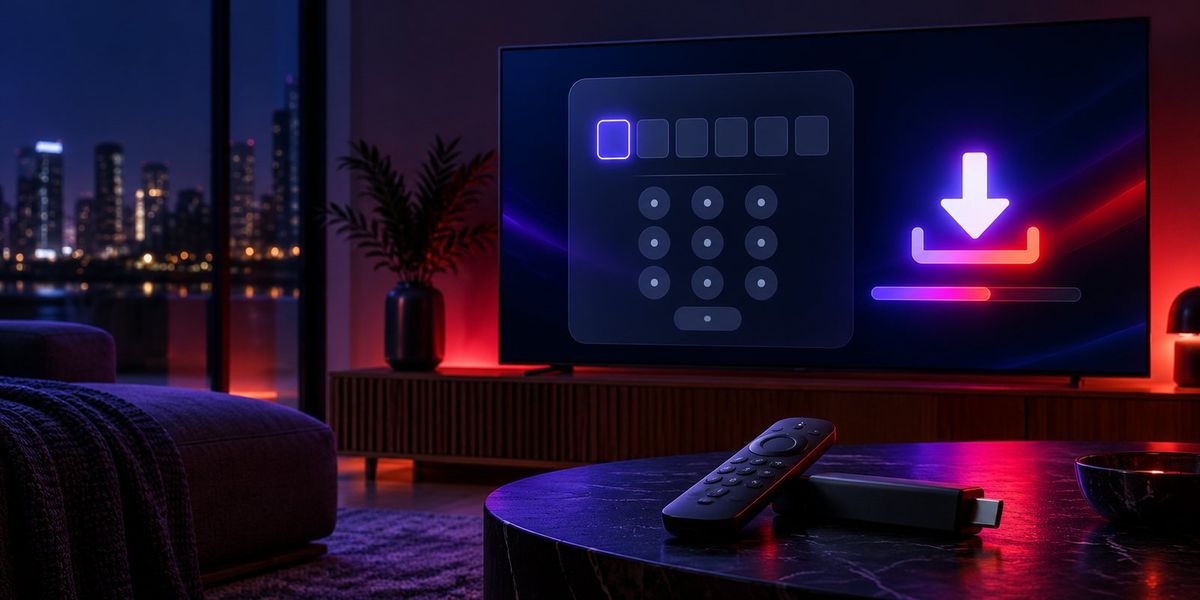
هنا يأتي دور MiPlayer. فهو مصمم لأجهزة التحكم بالتلفاز، يبدّل القنوات بسرعة، ويتيح لك إخفاء الفئات التي لا تشاهدها لإبقاء القوائم قصيرة. ثبّته على Fire TV عبر تطبيق Downloader والرمز 5055359 — ويستعرض دليل رمز Downloader كل شاشة خطوة بخطوة — ثم أضف قائمة التشغيل بمسح رمز QR بهاتفك بدلًا من كتابة رابط طويل. تبدأ النسخة التجريبية المجانية لمدة 7 أيام تلقائيًا عند فتحه أول مرة، ولا يتطلب تفعيله سوى عنوان MAC ومفتاح الجهاز (Device Key) الظاهرين على الشاشة الرئيسية للتطبيق.
تفكر في مقارنة المشغّلات أولًا؟ يعدّ استعراضنا لـ أفضل مشغلات الوسائط لأجهزة Amazon Fire TV نقطة بداية مناسبة.
وإذا جربت كل الحلول أعلاه وما زال الجهاز يتثاقل، فعمر العتاد يصنع فرقًا. فأجهزة Fire TV Stick من الجيل الأول جاءت بـ 1 جيجابايت من ذاكرة RAM و8 جيجابايت من التخزين فقط — وهي جزء يسير مما تتوقعه تطبيقات اليوم. حدد موقفك أدناه.
المشكلة كانت في التخزين
حذف تطبيق كبير أو تطبيقين حرّر المساحة وعادت القوائم سريعة كما كانت. لقد انتهيت — كرر التنظيف كل بضعة أشهر.
ما زال بطيئًا رغم تطبيق كل الحلول
في جهاز من الجيل الأول، العتاد نفسه هو الإجابة الصادقة. فلا صيانة مهما كانت تحوّل 1 جيجابايت من ذاكرة RAM إلى جهاز حديث، لذا فإن استبداله هو الحل الحقيقي.
العتاد سليم لكن التطبيق يبدو ثقيلًا
القوائم سريعة في التطبيقات الأخرى لكن مشغّل الوسائط لديك يتثاقل. قبل شراء أي شيء، جرّب مشغّلًا أخف مثل MiPlayer وانظر ما إذا تسارع أداء الجهاز.
جرّب MiPlayer على جهاز Fire TV Stick
ثبّته عبر تطبيق Downloader والرمز 5055359، وأضف قائمة التشغيل في ثوانٍ، وقارن بنفسك كم يصبح جهازك أخف وأكثر سلاسة.