En esta página
- ¿Por qué va lento mi Fire TV Stick?
- Reinicia primero tu Fire TV Stick
- Reinicia o apaga y enciende el Fire TV Stick
- Libera espacio de almacenamiento
- Desinstala las apps que no usas
- Borra la caché de las apps para ganar velocidad
- Borra la caché app por app
- Impide que las apps en segundo plano consuman memoria
- Fuerza la detención de las apps que ya dejaste
- Revisa tu red antes de culpar al Fire TV Stick
- ¿Puede un reproductor multimedia más ligero acelerar un Fire TV Stick lento?
¿Tu Fire TV Stick va lento, con menús que tardan segundos en reaccionar, apps atascadas en su pantalla de carga y un mando que va con retraso? Eso suele tener arreglo en casa en media hora aproximadamente. Las cinco soluciones siguientes cubren las causas habituales: almacenamiento lleno, meses de caché acumulada, apps en segundo plano y una señal Wi-Fi débil.
¿Por qué va lento mi Fire TV Stick?
Los Fire TV Stick son dispositivos pequeños y económicos, con hardware modesto, así que no hace falta mucho para que pierdan velocidad. Los sospechosos habituales son un almacenamiento casi lleno, una caché de apps que lleva meses creciendo, más apps instaladas de las que el dispositivo maneja con holgura, apps que quedan ejecutándose en segundo plano y una señal Wi-Fi débil. La lentitud se nota en menús que dudan, apps que se quedan colgadas antes de abrir y pulsaciones que se registran tarde.
Una comprobación antes de empezar: si la reproducción se entrecorta pero los menús siguen ágiles, es un problema de streaming y no del dispositivo. Para ese caso, nuestra guía para solucionar el buffering cubre ese escenario.
Reinicia primero tu Fire TV Stick
Empieza por aquí: es gratis y lleva dos minutos. Un Fire TV Stick que lleva semanas sin apagarse mantiene apps cargadas en memoria, y un arranque limpio lo despeja todo.
Reinicia o apaga y enciende el Fire TV Stick
3 pasos- En el propio dispositivo, ve a Configuración → Mi Fire TV → Reiniciar y confirma. Espera a que termine el arranque: no lo desenchufes a mitad del reinicio.
- Si los menús van demasiado lentos para navegar, apágalo y enciéndelo de nuevo: desconecta el Fire TV Stick del televisor o de su adaptador de corriente, espera 60 segundos y vuelve a conectarlo.
- Cuando vuelva a estar operativo, prueba los menús otra vez. ¿Siguen lentos? Pasa al almacenamiento.
Libera espacio de almacenamiento
Los Fire TV Stick traen poca memoria interna, y no toda queda a tu disposición: la lista de modelos de dispositivos de Amazon muestra que algunos modelos de 8 GB tienen solo unos 4.5 GB libres de fábrica. Un par de apps grandes pueden llenarla, y un dispositivo casi lleno es la principal causa de menús lentos. Hacer espacio lleva cinco minutos.
Desinstala las apps que no usas
4 pasos- Ve a Configuración → Aplicaciones → Administrar aplicaciones instaladas para ver cuánto almacenamiento usa cada app.
- Busca juegos grandes y apps de streaming duplicadas que no abres desde hace meses: suelen ser los que más espacio ocupan.
- Selecciona una app que no necesites y elige Desinstalar. Conserva las que sí usas.
- Compara el espacio libre antes y después. Incluso liberar un par de gigabytes puede acelerar los menús de forma notable.
Borra la caché de las apps para ganar velocidad
Cada app guarda archivos temporales —miniaturas, imágenes de canales, fragmentos de páginas— y esa caché no deja de crecer si nunca la tocas. Borrarla es seguro y ayuda sobre todo en las apps que abres a diario. Amazon documenta la ruta exacta en su guía para borrar datos y caché de apps en Fire TV.
Borra la caché app por app
4 pasos- Ve a Configuración → Aplicaciones → Administrar aplicaciones instaladas.
- Selecciona la app: empieza por el reproductor multimedia que usas a diario, cualquier navegador y todo lo que cargue muchas miniaturas o imágenes de canales.
- Elige Borrar caché y repite el proceso con tus apps más pesadas.
- Una vez al mes basta, o cada vez que los menús vuelvan a ir lentos. Hacerlo más a menudo no te aporta nada.
No confundas Borrar caché con Borrar datos. La caché son archivos temporales y puedes eliminarla sin riesgo. Borrar datos elimina la configuración guardada de la app, así que tendrías que iniciar sesión de nuevo y, en un reproductor multimedia, volver a añadir tu lista de reproducción.
Impide que las apps en segundo plano consuman memoria
Fuerza la detención de las apps que ya dejaste
3 pasos- Ve a Configuración → Aplicaciones → Administrar aplicaciones instaladas.
- Selecciona una app que ya hayas terminado de usar y elige Forzar detención.
- Hazlo con las apps que suelen quedarse ejecutándose: son las que retienen memoria.
Menos apps instaladas también significa menos cosas que pueden despertarse solas en segundo plano, así que la limpieza de almacenamiento de arriba ayuda aquí también. Como extra opcional, puedes desactivar la recopilación de datos de uso de las apps en Preferencias. Sé realista con esto: forzar la detención le da aire al dispositivo, pero por sí sola no es una solución milagrosa.
Revisa tu red antes de culpar al Fire TV Stick
- Reinicia tu router: desenchúfalo durante 30 segundos y vuelve a conectarlo.
- Mide la velocidad de internet en otro dispositivo cerca del televisor para ver qué ofrece realmente tu conexión.
- Acerca el router al televisor o pasa el Fire TV Stick a la banda Wi-Fi de 5 GHz si tu router dispone de una.
- Para una conexión más estable, valora el adaptador Ethernet de Amazon para Fire TV, que te ofrece una conexión por cable.
Así distingues si la lentitud es de la red o del dispositivo: menús ágiles con streams que se cortan apuntan a la red; si los menús también van lentos, la culpa es del Fire TV Stick. Para la parte de reproducción de una conexión débil —imagen congelada, carga interminable—, nuestra guía de soluciones contra el buffering continúa donde esta termina.
¿Puede un reproductor multimedia más ligero acelerar un Fire TV Stick lento?
Primero, la respuesta honesta: ningún reproductor multimedia arregla un almacenamiento lleno ni un Wi-Fi malo, así que haz el mantenimiento de arriba antes de juzgar cualquier app. Lo que cambia un reproductor más ligero es la carga que ejerce sobre el dispositivo una vez abierto. En hardware de poca potencia, una app con menús pesados y listas de canales enormes somete al dispositivo a mucha tensión, así que vale la pena elegir una con cambio de canal rápido y una interfaz sencilla diseñada para el mando del televisor.
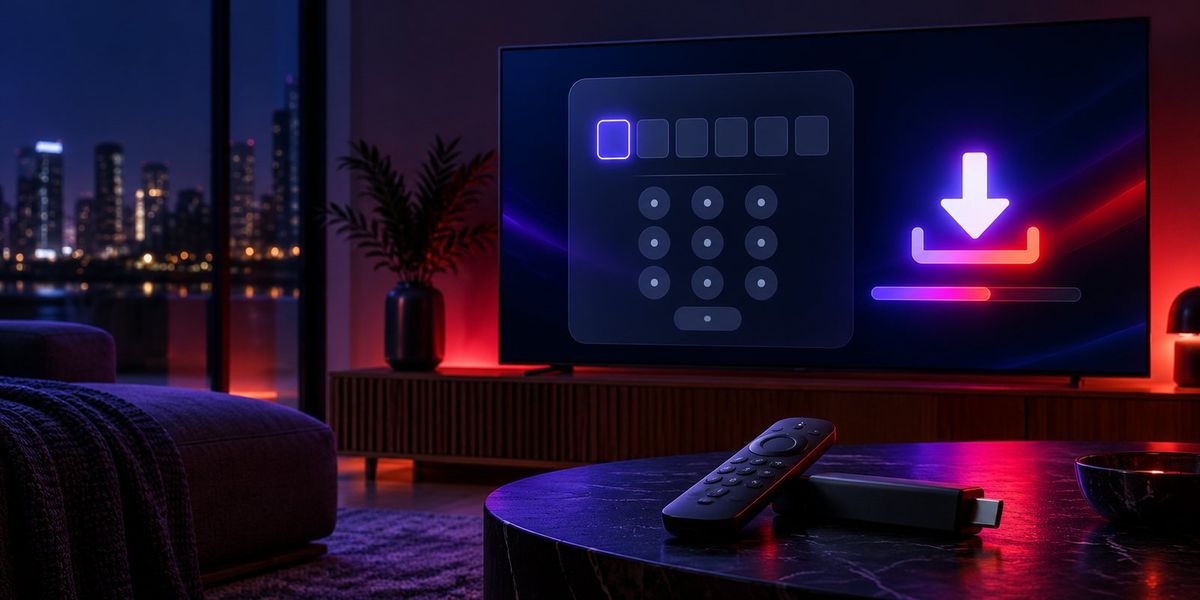
Ahí es donde encaja MiPlayer. Está diseñado para el mando del televisor, cambia de canal con rapidez y te permite ocultar las categorías que no ves para mantener las listas cortas. Lo instalas en Fire TV con la app Downloader y el código 5055359 —nuestra guía del código de Downloader recorre cada pantalla— y después añades tu lista de reproducción escaneando un código QR con el teléfono en lugar de escribir una URL larga. La prueba gratuita de 7 días se activa automáticamente al abrirlo por primera vez, y la activación solo requiere la dirección MAC y la Device Key que aparecen en la pantalla de inicio de la app.
¿Estás comparando reproductores antes de decidir? Nuestra selección de los mejores reproductores multimedia para Amazon Fire TV es un buen punto de partida.
Y si has probado todas las soluciones de arriba y el dispositivo sigue arrastrándose, la antigüedad del hardware pesa. Los Fire TV Stick de primera generación salieron de fábrica con solo 1 GB de RAM y 8 GB de almacenamiento, una fracción de lo que las apps actuales dan por hecho. Busca tu caso en las opciones de abajo.
El almacenamiento era el problema
Desinstalar una o dos apps grandes liberó espacio y los menús recuperaron su agilidad. Ya está: repite esta limpieza cada dos meses.
Sigue arrastrándose tras cada solución
En un dispositivo de primera generación, el propio hardware es la respuesta honesta. Por mucho mantenimiento que hagas, 1 GB de RAM no se convierte en un equipo moderno, así que sustituirlo es la solución de verdad.
El hardware está bien, pero la app se siente pesada
Los menús van ágiles en otras apps, pero tu reproductor multimedia va lento. Antes de comprar nada, prueba un reproductor más ligero como MiPlayer y comprueba si el dispositivo acelera.
Prueba MiPlayer en tu Fire TV Stick
Instálalo con la app Downloader y el código 5055359, añade tu lista de reproducción en segundos y nota cuánto más ligero va tu Fire TV Stick.