في هذه الصفحة
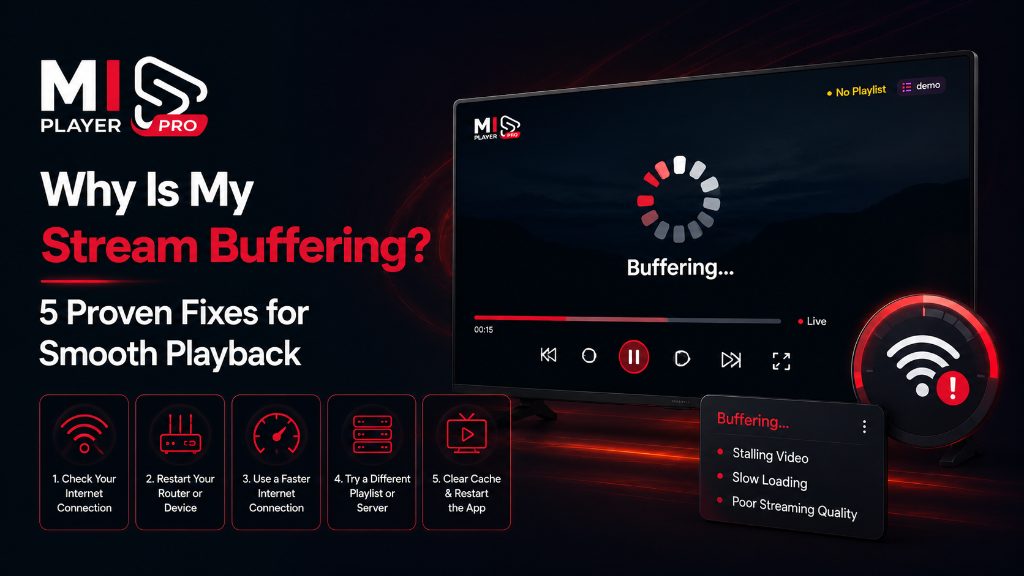
يحدث التقطيع عندما لا يستقبل جهازك البيانات بسرعة كافية لمواكبة التشغيل. نادرًا ما يكون الخطأ من مشغّل الوسائط؛ عادةً يرجع السبب إلى واحد من خمسة أسباب. لنشخّصها ونصلحها واحدًا تلو الآخر.
الحل 1: اختبر سرعة الإنترنت
للبث بجودة HD تحتاج إلى 10 ميغابت/ثانية على الأقل، ولجودة 4K استهدف 25 ميغابت/ثانية أو أكثر. أجرِ اختبارًا على fast.com أو speedtest.net على نفس الشبكة المتصل بها جهاز البث. إذا كانت السرعة أقل من ذلك باستمرار، فارفع باقة الإنترنت أو قرّب الراوتر من جهازك.
الحل 2: استخدم كابل Ethernet بدل Wi-Fi
تداخل إشارة Wi-Fi من أكثر أسباب التقطيع شيوعًا. إذا كان جهازك يدعم ذلك، فاتصل مباشرة بكابل Ethernet. هذا يزيل التداخل الناتج عن الجدران والأجهزة الأخرى وشبكات الجيران، ويمنحك غالبًا اتصالًا أكثر استقرارًا حتى بسرعة أقل.
الحل 3: أعد تشغيل الراوتر
تتراكم في الراوتر أخطاء في الذاكرة مع الوقت. إعادة تشغيل بسيطة — افصله لمدة 30 ثانية ثم أعد تشغيله — تمسح الاتصالات المخزّنة وغالبًا تحل التقطيع المتقطع دون أي تغيير آخر.
الحل 4: أغلق التطبيقات التي تعمل في الخلفية
التطبيقات العاملة في الخلفية تستهلك الذاكرة وسعة الإنترنت. على Fire TV، اضغط مطولًا على زر Home ← اختر التطبيقات ← أغلق ما لا تحتاجه. على Android TV، اذهب إلى الإعدادات ← التطبيقات ← التطبيقات قيد التشغيل وأوقف إجباريًا ما لا تحتاجه.
الحل 5: تواصل مع مزوّد البث
إذا كانت سرعة الإنترنت جيدة واستمرت المشكلة في قنوات معيّنة، فالمشكلة غالبًا من الخادم. مزوّد الخدمة هو من يتحكم بجودة الخوادم واستقرارها. تواصل معه مباشرة، فغالبًا يمكنه تحسين اتصالك بالخادم أو إعطاؤك رابط بث أكثر استقرارًا.
انتقل إلى مشغّل أذكى
محرك Mi Player المتكيّف يتعامل مع التقطيع أفضل من المنافسين.