Sur cette page
- Pourquoi mon Fire TV Stick est-il lent ?
- Redémarrez d'abord votre Fire TV Stick
- Redémarrer ou débrancher la clé
- Libérez de l'espace de stockage
- Désinstallez les applications inutilisées
- Videz le cache des applications pour accélérer les choses
- Videz le cache application par application
- Empêchez les applications en arrière-plan de monopoliser la mémoire
- Forcer l'arrêt des applications dont vous avez fini
- Vérifiez votre réseau avant d'accuser la clé
- Un lecteur média plus léger peut-il rendre une clé lente plus rapide ?
Votre Fire TV Stick rame — des menus qui mettent des secondes à réagir, des applications bloquées sur leur écran de démarrage, une télécommande qui semble avoir une seconde de retard ? C'est généralement réparable chez soi en une demi-heure environ. Les cinq solutions ci-dessous couvrent les causes habituelles : stockage saturé, cache accumulé depuis des mois, applications en arrière-plan et signal Wi-Fi faible.
Pourquoi mon Fire TV Stick est-il lent ?
Les Fire TV Stick sont des appareils compacts et abordables, au matériel modeste : il ne faut donc pas grand-chose pour les ralentir. Les suspects habituels sont un stockage presque plein, un cache d'applications qui a grossi pendant des mois, plus d'applications installées que la clé ne peut en gérer confortablement, des applications laissées en arrière-plan et un signal Wi-Fi faible. Une clé lente, cela se manifeste par des menus qui hésitent, des applications qui se figent avant de s'ouvrir et des appuis sur les boutons pris en compte en retard.
Une vérification avant de commencer : si la lecture saccade mais que les menus restent rapides, c'est un problème de streaming plutôt qu'un problème d'appareil. Notre guide pour résoudre les problèmes de buffering traite ce cas-là.
Redémarrez d'abord votre Fire TV Stick
Commencez par là : c'est gratuit et ça prend deux minutes. Une clé restée allumée des semaines durant garde des applications en mémoire, et un redémarrage complet fait le ménage.
Redémarrer ou débrancher la clé
3 étapes- Sur la clé, allez dans Paramètres → My Fire TV → Redémarrer et confirmez. Attendez la fin du démarrage — ne débranchez pas la clé en pleine relance.
- Si les menus sont trop lents pour naviguer, débranchez plutôt la clé du téléviseur ou de son adaptateur secteur, attendez 60 secondes, puis rebranchez-la.
- Une fois qu'elle est redémarrée, testez à nouveau les menus. Toujours lent ? Passez au stockage.
Libérez de l'espace de stockage
Les Fire TV Stick sont livrés avec une petite capacité de stockage interne, et tout n'est pas disponible pour vous — la liste des modèles d'appareils d'Amazon montre que certains modèles de 8 Go n'offrent qu'environ 4,5 Go libres dès la sortie de boîte. Deux ou trois grosses applications peuvent suffire à tout remplir, et une clé presque pleine est la première cause des menus lents. Faire de la place prend cinq minutes.
Désinstallez les applications inutilisées
4 étapes- Allez dans Paramètres → Applications → Gérer les applications installées pour voir l'espace de stockage utilisé par chaque application.
- Repérez les gros jeux et les applications de streaming en double que vous n'avez pas ouvertes depuis des mois — ce sont elles qui occupent généralement le plus de place.
- Sélectionnez une application dont vous n'avez pas besoin et choisissez Désinstaller. Gardez celles que vous utilisez vraiment.
- Vérifiez l'espace libre avant et après. Libérer ne serait-ce que quelques gigaoctets peut accélérer nettement les menus.
Videz le cache des applications pour accélérer les choses
Chaque application enregistre des fichiers temporaires — vignettes, visuels de chaînes, fragments de pages — et ce cache grossit sans fin si vous ne le touchez jamais. Le vider est sans risque, et c'est surtout utile pour les applications que vous ouvrez tous les jours. Amazon décrit le chemin exact dans son guide pour effacer les données et le cache des applications sur Fire TV.
Videz le cache application par application
4 étapes- Allez dans Paramètres → Applications → Gérer les applications installées.
- Sélectionnez l'application — commencez par le lecteur média que vous utilisez tous les jours, un navigateur, et tout ce qui charge beaucoup de vignettes ou de visuels de chaînes.
- Choisissez Vider le cache, puis répétez pour vos applications les plus lourdes.
- Une fois par mois suffit, ou dès que les menus redeviennent lents. Le faire plus souvent ne vous apporte rien.
Ne confondez pas Vider le cache et Effacer les données. Le cache ne contient que des fichiers temporaires et peut être vidé sans risque. Effacer les données supprime les réglages enregistrés de l'application : vous devrez vous reconnecter — et dans un lecteur média, rajouter votre playlist.
Empêchez les applications en arrière-plan de monopoliser la mémoire
Forcer l'arrêt des applications dont vous avez fini
3 étapes- Allez dans Paramètres → Applications → Gérer les applications installées.
- Sélectionnez une application que vous avez terminé d'utiliser et choisissez Forcer l'arrêt.
- Faites-le pour les applications qui ont tendance à rester actives — ce sont elles qui occupent la mémoire.
Moins d'applications installées, c'est aussi moins de choses capables de se réveiller en arrière-plan : le nettoyage du stockage décrit plus haut aide donc ici aussi. En option, vous pouvez désactiver la collecte des données d'utilisation des applications dans Préférences. Restez réaliste sur ce point : forcer l'arrêt donne un peu de répit à la clé, mais ce n'est pas une solution miracle à lui seul.
Vérifiez votre réseau avant d'accuser la clé
- Redémarrez votre box — débranchez-la pendant 30 secondes, puis rebranchez-la.
- Testez la vitesse de votre connexion sur un autre appareil près du téléviseur pour voir ce qu'elle délivre réellement.
- Rapprochez la box du téléviseur, ou basculez la clé sur la bande Wi-Fi 5 GHz si votre box en propose une.
- Pour une connexion plus stable, pensez à l'adaptateur Ethernet Amazon pour Fire TV, qui vous offre une liaison filaire.
Voici comment distinguer un réseau lent d'un appareil lent : des menus réactifs mais des flux qui saccadent, c'est le réseau le problème. Des menus lents aussi, c'est la clé. Pour le côté lecture d'une connexion faible — image qui se fige, chargement interminable — notre guide anti-buffering prend le relais là où celui-ci s'arrête.
Un lecteur média plus léger peut-il rendre une clé lente plus rapide ?
La réponse honnête d'abord : aucun lecteur média ne répare un disque plein ou un Wi-Fi médiocre, donc faites l'entretien décrit plus haut avant de juger une application. Ce qu'un lecteur plus léger change, c'est la charge qu'il fait peser sur la clé une fois ouvert. Sur du matériel peu puissant, une application aux menus lourds et aux listes de chaînes gigantesques fatigue la clé : mieux vaut en choisir une avec un zapping rapide et une interface simple pensée pour les télécommandes de TV.
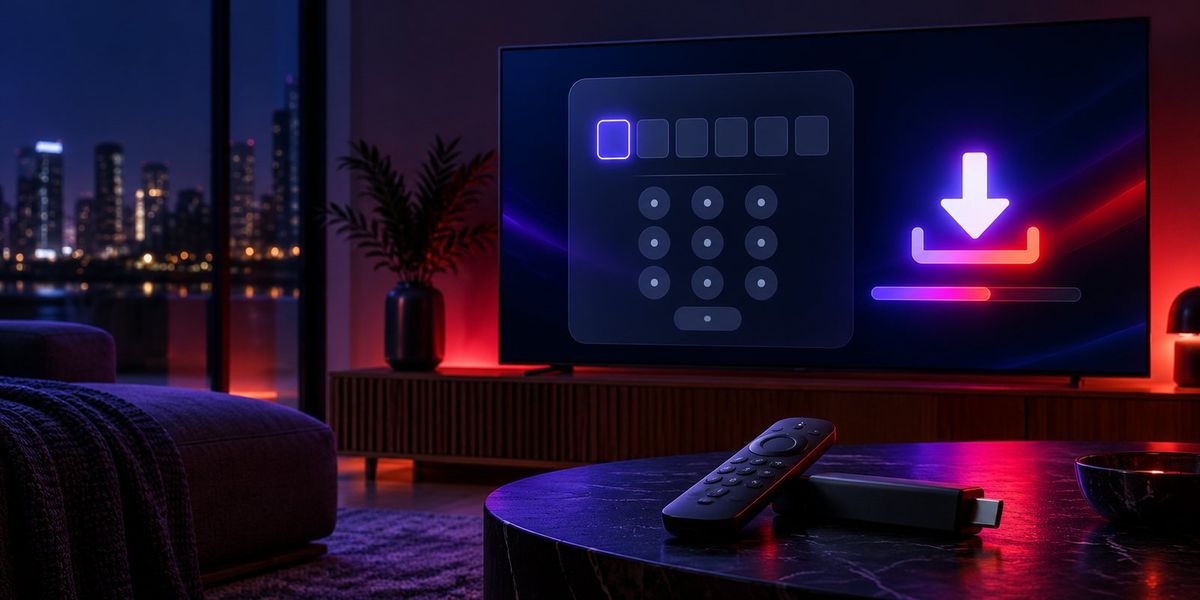
C'est là que MiPlayer entre en jeu. Il est conçu pour les télécommandes de TV, zappe rapidement et vous permet de masquer les catégories que vous ne regardez pas pour garder des listes courtes. Vous l'installez sur Fire TV avec l'application Downloader et le code 5055359 — notre guide du code Downloader vous accompagne écran par écran — puis vous ajoutez votre playlist en scannant un QR code avec votre téléphone au lieu de saisir une longue URL. L'essai gratuit de 7 jours démarre automatiquement à la première ouverture, et l'activation ne demande que l'adresse MAC et la Device Key affichées sur l'écran d'accueil de l'application.
Vous comparez d'abord les lecteurs ? Notre sélection des meilleurs lecteurs média pour Amazon Fire TV est un bon point de départ.
Et si vous avez essayé toutes les solutions ci-dessus et que la clé rame toujours, l'âge du matériel entre en jeu. Les Fire TV Stick de première génération sont sortis avec à peine 1 Go de RAM et 8 Go de stockage — une fraction de ce qu'exigent les applications d'aujourd'hui. Repérez votre situation ci-dessous.
Le stockage était le problème
Désinstaller une ou deux grosses applications a libéré de la place et les menus sont redevenus réactifs. C'est réglé — renouvelez le nettoyage tous les deux mois environ.
Il rame toujours après toutes ces solutions
Sur une clé de première génération, le matériel lui-même est la vraie réponse. Aucun entretien ne transforme 1 Go de RAM en appareil moderne : la remplacer est la seule vraie solution.
Le matériel va bien, c'est l'application qui pèse
Les menus sont rapides dans les autres applications mais votre lecteur média rame. Avant d'acheter quoi que ce soit, essayez un lecteur plus léger comme MiPlayer et voyez si la clé accélère.
Essayez MiPlayer sur votre Fire TV Stick
Installez-le avec l'application Downloader et le code 5055359, ajoutez votre playlist en quelques secondes, et voyez à quel point votre clé semble plus légère.