Nesta página
- Por que meu Fire TV Stick está lento?
- Reinicie o Fire TV Stick primeiro
- Reinicie ou desligue o stick da tomada
- Libere espaço de armazenamento
- Desinstale os apps que você não usa
- Limpe o cache dos apps para acelerar
- Limpe o cache app por app
- Evite que apps em segundo plano consumam memória
- Force a parada dos apps que você terminou de usar
- Verifique a rede antes de culpar o stick
- Um player de mídia mais leve pode tornar um stick lento mais rápido?
Seu Fire TV Stick está lento — menus que demoram segundos para reagir, apps presos na tela de abertura, um controle que parece responder atrasado? Isso quase sempre tem solução em casa, em cerca de meia hora. As cinco soluções abaixo cobrem as causas mais comuns: armazenamento cheio, meses de cache acumulado, apps em segundo plano e sinal Wi-Fi fraco.
Por que meu Fire TV Stick está lento?
O Fire TV Stick é um aparelho pequeno e acessível, com hardware modesto, então não precisa de muito para derrubar o desempenho. Os suspeitos de sempre são armazenamento quase cheio, cache de apps acumulado por meses, mais apps instalados do que o stick consegue lidar com folga, apps rodando em segundo plano e sinal Wi-Fi fraco. Lentidão aparece como menus que hesitam, apps que travam antes de abrir e toques que registram com atraso.
Uma checagem antes de começar: se a reprodução engasga, mas os menus continuam rápidos, o problema é de streaming, e não do aparelho. Nosso guia para resolver buffering cobre esse caso.
Reinicie o Fire TV Stick primeiro
Comece por aqui porque é de graça e leva dois minutos. Um stick que fica semanas sem ser desligado guarda apps na memória, e uma nova inicialização limpa tudo isso.
Reinicie ou desligue o stick da tomada
3 passos- No stick, vá em Configurações → Meu Fire TV → Reiniciar e confirme. Espere a inicialização terminar — não desligue no meio do processo.
- Se os menus estiverem lentos demais para navegar, desligue da tomada em vez disso: desconecte o stick da TV ou do adaptador de energia, espere 60 segundos e conecte de novo.
- Quando ele voltar, teste os menus de novo. Ainda lento? Siga para o armazenamento.
Libere espaço de armazenamento
O Fire TV Stick vem com pouco armazenamento interno, e nem tudo fica disponível para você — a lista de modelos de aparelhos da Amazon mostra que alguns modelos de 8 GB têm apenas cerca de 4,5 GB livres de fábrica. Dois apps grandes podem ocupar esse espaço, e um stick quase cheio é a principal causa de menus lentos. Liberar espaço leva cinco minutos.
Desinstale os apps que você não usa
4 passos- Vá em Configurações → Aplicativos → Gerenciar aplicativos instalados para ver quanto espaço cada app usa.
- Procure jogos grandes e apps de streaming duplicados que você não abre há meses — são eles os maiores comedores de espaço.
- Selecione um app de que você não precisa e escolha Desinstalar. Mantenha os que realmente usa.
- Confira o número de espaço livre antes e depois. Até liberar alguns gigabytes já acelera os menus de forma perceptível.
Limpe o cache dos apps para acelerar
Todo app salva arquivos temporários — miniaturas, artes de canais, pedaços de páginas — e esse cache só cresce se você nunca mexer nele. Limpar é seguro e ajuda mais nos apps que você abre todos os dias. A Amazon documenta o caminho exato no guia de como limpar dados e cache de apps no Fire TV.
Limpe o cache app por app
4 passos- Vá em Configurações → Aplicativos → Gerenciar aplicativos instalados.
- Selecione o app — comece pelo player de mídia que você usa todo dia, qualquer navegador e tudo o que carrega muitas miniaturas ou artes de canais.
- Escolha Limpar cache e repita nos seus apps mais pesados.
- Uma vez por mês é o suficiente, ou sempre que os menus voltarem a ficar lentos. Fazer isso com mais frequência não traz vantagem nenhuma.
Não confunda Limpar cache com Limpar dados. O cache são arquivos temporários e pode ser apagado sem risco. Limpar dados apaga as configurações salvas do app, então você teria que fazer login de novo — e, em um player de mídia, adicionar sua playlist novamente.
Evite que apps em segundo plano consumam memória
Force a parada dos apps que você terminou de usar
3 passos- Vá em Configurações → Aplicativos → Gerenciar aplicativos instalados.
- Selecione um app que você terminou de usar e escolha Forçar parada.
- Faça isso com os apps que costumam continuar rodando — são eles que ficam segurando memória.
Menos apps instalados também significa menos coisas que podem acordar sozinhas em segundo plano, então a limpeza de armazenamento acima ajuda aqui também. Como extra opcional, dá para desativar a coleta de dados de uso de apps em Preferências. Seja realista com esta solução: forçar a parada dá um respiro ao stick, mas não faz milagre sozinha.
Verifique a rede antes de culpar o stick
- Reinicie o roteador — tire-o da tomada por 30 segundos e conecte de volta.
- Teste a velocidade da internet em outro aparelho perto da TV para ver o que a conexão realmente entrega.
- Aproxime o roteador da TV ou mude o stick para a banda Wi-Fi de 5 GHz, se o seu roteador tiver uma.
- Para uma conexão mais estável, considere o adaptador Ethernet da Amazon para Fire TV, que oferece uma conexão cabeada.
Aqui vai como diferenciar lentidão de rede de lentidão do aparelho: menus ágeis com transmissões engasgando significa que o problema é a rede; se os menus também estão lentos, é o stick. Para o lado da reprodução em uma conexão fraca — imagem congelando, carregamento interminável —, nosso guia de soluções para buffering assume de onde este guia para.
Um player de mídia mais leve pode tornar um stick lento mais rápido?
Primeiro, a resposta honesta: nenhum player de mídia conserta disco cheio ou Wi-Fi ruim, então faça a manutenção acima antes de julgar qualquer app. O que um player mais leve muda é a carga que ele impõe ao stick enquanto está aberto. Em hardware fraco, um app com menus pesados e listas de canais enormes sobrecarrega o stick, então vale escolher um com troca de canal rápida e uma interface simples, feita para controles de TV.
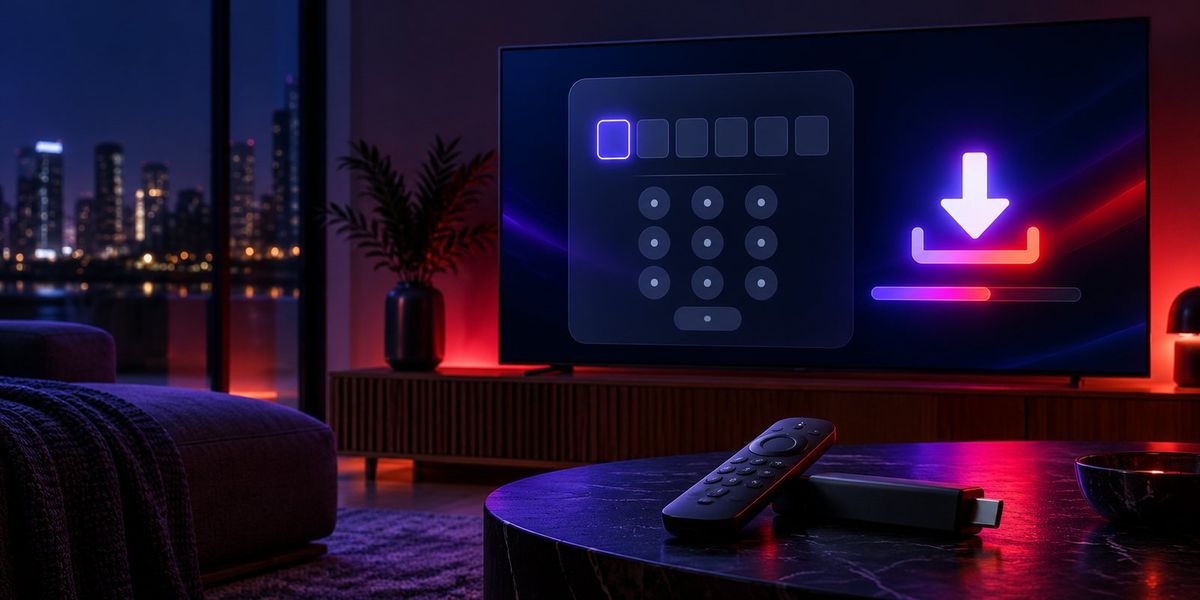
É aqui que o MiPlayer entra. Ele foi pensado para controles de TV, tem troca de canal rápida e permite esconder as categorias que você não assiste para manter as listas curtas. Você instala no Fire TV com o app Downloader e o código 5055359 — nosso guia do código do Downloader mostra tela por tela — e depois adiciona sua playlist escaneando um código QR com o celular, em vez de digitar uma URL comprida. O teste grátis de 7 dias começa automaticamente na primeira vez que você abrir o app, e a ativação precisa apenas do endereço MAC e da Device Key exibidos na tela inicial do app.
Quer comparar players antes? Nosso compilado dos melhores players de mídia para Amazon Fire TV é um bom ponto de partida.
E se você já tentou todas as soluções acima e o stick continua rastejando, a idade do hardware pesa. Os Fire TV Sticks de primeira geração saíram de fábrica com apenas 1 GB de RAM e 8 GB de armazenamento — uma fração do que os apps de hoje esperam. Encontre a sua situação abaixo.
Armazenamento era o problema
Desinstalar um ou dois apps grandes liberou espaço e os menus voltaram a responder. Está resolvido — repita a limpeza a cada dois meses.
Continua arrastando depois de todas as soluções
Em um stick de primeira geração, o próprio hardware é a resposta honesta. Nenhuma manutenção transforma 1 GB de RAM em um aparelho moderno, então substituí-lo é a solução de verdade.
O hardware está bem, mas o app parece pesado
Os menus são rápidos nos outros apps, mas o seu player de mídia engasga. Antes de comprar qualquer coisa, experimente um player mais leve, como o MiPlayer, e veja se o stick acelera.
Experimente o MiPlayer no seu Fire TV Stick
Instale com o app Downloader e o código 5055359, adicione sua playlist em segundos e sinta quanto mais leve seu stick fica.