Sur cette page
- Choisir un lecteur M3U pour Smart TV Samsung
- Comment installer l'application depuis Smart Hub
- Installer Mi Player Pro depuis Smart Hub
- Ajouter votre playlist avec le code QR (et ne rien taper)
- Ajouter votre playlist par code QR
- Faut-il activer l'application sur Samsung ?
- Activer votre TV Samsung
- Problèmes spécifiques à Samsung et solutions
- M3U, M3U8 ou Xtream Codes : est-ce important sur Samsung ?
Les lecteurs M3U ne manquent pas, mais la plupart n'apparaissent jamais sur votre Smart TV Samsung — les téléviseurs Samsung n'exécutent que les applications installées depuis leur propre boutique Smart Hub. La vraie tâche consiste donc à choisir un lecteur réellement présent dans la boutique, puis à transférer votre playlist sur la TV sans taper une longue URL à la télécommande. Ce guide couvre le choix d'un lecteur M3U pour Smart TV Samsung, son installation en moins de cinq minutes, et la correction des problèmes propres à Samsung qui font trébucher tout le monde.
Choisir un lecteur M3U pour Smart TV Samsung
Les Smart TV Samsung fonctionnent sous Tizen, le système d'exploitation TV de Samsung, et la boutique Smart Hub est la seule source d'applications. C'est là toute la difficulté : un lecteur sans version Tizen n'apparaîtra tout simplement pas dans les résultats de recherche, quel que soit le réglage modifié. Le test pratique prend trente secondes — ouvrez Apps dans Smart Hub, tapez le nom du lecteur et voyez ce qui s'affiche.
| Appareil | Où se trouve l'application | Ce qu'il faut rechercher ou saisir |
|---|---|---|
| Smart TV Samsung | Apps dans Smart Hub | Rechercher Miplayer Pro |
| Smart TV LG | LG Content Store | Rechercher Miplayer Pro |
| Fire TV et Android TV | Application Downloader | Saisir le code 5055359 |
| iPhone et iPad | App Store | Rechercher Mi Player Pro |
| Téléphone et tablette Android | Google Play | Rechercher Mi Player Pro |
| Windows et Mac | Téléchargement direct depuis Obtenir l'application | Fichier .exe ou .dmg |
Mi Player Pro figure dans Smart Hub — tapez Miplayer Pro et il apparaît aussitôt. Conçu pour les télécommandes de TV, il offre un zapping rapide, une fonction « Recently Watched » pour reprendre là où vous vous êtes arrêté, et la possibilité de masquer les catégories que vous ne regardez pas. Vous pouvez ajouter autant de playlists que vous voulez, et l'application ne collecte aucune donnée ni n'effectue aucun suivi. Si vous préférez d'abord le comparer à la concurrence, notre sélection 2026 des meilleurs lecteurs multimédia pour playlists M3U et Xtream dresse un panorama complet sur toutes les plateformes.
Comment installer l'application depuis Smart Hub
Samsung décrit le même parcours pour toutes les applications : depuis l'écran d'accueil, ouvrez Apps et lancez une recherche par nom — leur guide d'assistance le montre pas à pas avec des illustrations. Pour Mi Player Pro, voici ce que cela donne :
Installer Mi Player Pro depuis Smart Hub
4 étapes- Appuyez sur la touche Home de votre télécommande et ouvrez Apps.
- Sélectionnez l'icône de recherche.
- Saisissez Miplayer Pro et sélectionnez-le dans les résultats.
- Choisissez Installer, puis Ouvrir une fois l'installation terminée.
À la première ouverture de l'application, votre essai gratuit de 7 jours démarre automatiquement — sans inscription ni carte bancaire. Vous avez ainsi une vraie semaine pour ajouter votre playlist, zapper dans les chaînes en direct et tester un film avant de vous décider.
Ajouter votre playlist avec le code QR (et ne rien taper)
Taper une longue URL M3U caractère par caractère à la télécommande, c'est là que la plupart des installations sur Samsung tournent court — c'est lent, et une seule lettre erronée et le message « échec du chargement de la playlist » s'affiche. Mi Player Pro évite complètement cette étape : l'écran Playlist affiche un code QR, et c'est votre téléphone qui fait la saisie.
Ajouter votre playlist par code QR
3 étapes- Ouvrez Mi Player Pro et rendez-vous sur l'écran Playlist — un code QR y est affiché.
- Ouvrez l'appareil photo de votre téléphone et pointez-le vers le code.
- Suivez l'invite affichée sur votre téléphone pour ajouter votre playlist — rien à taper à la télécommande.
Vous préférez taper ? Vous pouvez saisir directement un lien M3U ou M3U8 dans l'application, ou vous connecter avec vos identifiants Xtream Codes : l'hôte (URL du serveur), le nom d'utilisateur et le mot de passe. Il y a aussi la page Gérer les playlists, qui permet d'ajouter une playlist depuis votre téléphone ou votre ordinateur à l'aide de l'adresse MAC de la TV et de la Device Key. Notre guide complet pour ajouter une playlist détaille ces trois méthodes.
Faut-il activer l'application sur Samsung ?
Oui — après l'essai. L'essai gratuit de 7 jours démarre à la première ouverture de l'application ; une fois épuisé, la TV doit être activée pour continuer la lecture. Tout ce qu'il vous faut est déjà à l'écran : le panneau Device de l'écran d'accueil de l'application affiche l'adresse MAC, la Device Key et la date d'expiration de votre activation.
Activer votre TV Samsung
3 étapes- Sur l'écran d'accueil de l'application, relevez l'adresse MAC et la Device Key dans le panneau Device — ou optez pour les méthodes plus simples de notre guide adresse MAC et Device Key.
- Depuis votre téléphone ou votre ordinateur, ouvrez la page Activer.
- Saisissez les deux valeurs et suivez les étapes.
L'activation est valable par appareil. La licence à vie coûte €8.99, une seule fois par TV, avec toutes les futures mises à jour incluses et aucun renouvellement ; la licence d'un an coûte €3.99. Chaque TV possède sa propre adresse MAC : le téléviseur de la chambre doit donc être activé séparément — une licence ne peut pas être partagée entre plusieurs appareils.
Problèmes spécifiques à Samsung et solutions
- L'application n'apparaît pas dans la recherche Smart Hub : vérifiez l'âge de votre TV. Les modèles Samsung d'avant l'ère Tizen ne peuvent installer aucune application Smart Hub — la page des groupes de modèles TV de Samsung indique quelle version de Tizen tourne sur votre téléviseur.
- « Échec du chargement de toutes les playlists » : le lien de la playlist est presque toujours le responsable — une faute de frappe ou une URL expirée. Parcourez nos solutions en cas d'échec du chargement de la playlist.
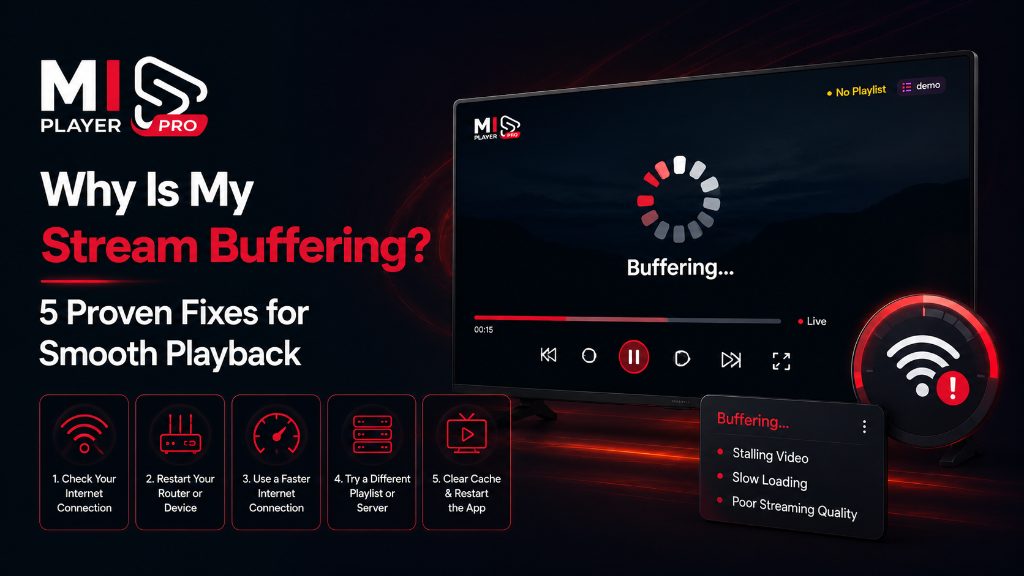
- Les chaînes en direct se mettent sans arrêt en mémoire tampon : reliez la TV à votre box avec un câble Ethernet, ou rapprochez la box. Une connexion filaire élimine la plupart des saccades du direct sur les téléviseurs Samsung.
- L'application est figée ou lente : redémarrez la TV dans les règles — éteignez-la, débranchez-la pendant 30 secondes, rebranchez-la puis rouvrez l'application.
Si votre Samsung s'avère trop ancien pour les applications Smart Hub, inutile de forcer. Une clé de streaming peu coûteuse branchée sur un port HDMI transforme le même écran en machine à applications moderne — et toutes les méthodes d'installation, Fire TV et Android TV comprises, figurent dans notre guide pour installer Mi Player sur n'importe quel appareil.
M3U, M3U8 ou Xtream Codes : est-ce important sur Samsung ?
Non — Mi Player Pro lit les trois formats, donc rien à convertir ni à choisir côté Samsung. Ajoutez la playlist fournie par votre fournisseur et elle se lance. Vous rencontrerez M3U8 plus souvent avec les chaînes en direct ; c'est le même format de playlist que M3U, avec un encodage UTF-8 obligatoire, comme l'explique la présentation du format M3U sur Wikipédia. Pour savoir rapidement ce que vous avez : un lien seul correspond à M3U ou M3U8, tandis qu'une URL de serveur accompagnée d'un nom d'utilisateur et d'un mot de passe correspond à Xtream Codes.
Obtenez Mi Player Pro sur votre TV Samsung
Installez-la depuis Smart Hub, scannez le code QR, et votre playlist tourne en quelques minutes. L'essai gratuit de 7 jours démarre automatiquement sans carte, le support WhatsApp répond 24h/24 et 7j/7 si une étape vous bloque, et la page Obtenir l'application recense tous les appareils compatibles.