En esta página
- Cómo elegir un reproductor M3U para Samsung Smart TV
- Cómo instalar la aplicación desde Smart Hub
- Instalar Mi Player Pro desde Smart Hub
- Agrega tu lista con el código QR (sin teclear nada)
- Agrega tu lista con el código QR
- ¿Necesitas activar la aplicación en Samsung?
- Activa tu televisor Samsung
- Problemas específicos de Samsung y cómo solucionarlos
- M3U, M3U8 o Xtream Codes: ¿importa en Samsung?
Existen muchos reproductores M3U, pero la mayoría nunca aparece en tu Samsung Smart TV: los televisores Samsung solo ejecutan aplicaciones instaladas desde su propia tienda de Smart Hub. Así que la tarea real es elegir un reproductor que de verdad esté en la tienda y, después, pasar tu lista al televisor sin tener que escribir una URL larga con el control remoto. Esta guía cubre cómo elegir un reproductor M3U para Samsung Smart TV, instalarlo en menos de cinco minutos y resolver los problemas específicos de Samsung donde la gente se suele atascar.
Cómo elegir un reproductor M3U para Samsung Smart TV
Las Samsung Smart TV funcionan con Tizen, el sistema operativo para televisores de Samsung, y la tienda de Smart Hub es la única fuente de aplicaciones. Ese es todo el inconveniente: un reproductor sin versión para Tizen simplemente no aparece al buscarlo, sin importar cuántos ajustes cambies. La prueba práctica toma treinta segundos: abre Apps en Smart Hub, busca el nombre del reproductor y mira qué resultados aparecen.
| Dispositivo | Dónde encontrar la aplicación | Qué buscar o escribir |
|---|---|---|
| Samsung Smart TV | Apps en Smart Hub | Busca Miplayer Pro |
| LG Smart TV | LG Content Store | Busca Miplayer Pro |
| Fire TV y Android TV | Aplicación Downloader | Escribe el código 5055359 |
| iPhone y iPad | App Store | Busca Mi Player Pro |
| Teléfono y tablet Android | Google Play | Busca Mi Player Pro |
| Windows y Mac | Descarga directa desde Obtener la app | Archivo .exe o .dmg |
Mi Player Pro está en Smart Hub: busca Miplayer Pro y aparece de inmediato. Está pensado para el control remoto del televisor, con cambio de canal rápido, Vistos recientemente para retomar donde te quedaste y la opción de ocultar las categorías que no ves. Puedes agregar listas ilimitadas, y la aplicación no recopila datos ni rastrea nada. Si prefieres compararlo primero con el resto de las opciones, nuestro repaso 2026 a los mejores reproductores multimedia para listas M3U y Xtream cubre el panorama más amplio en todas las plataformas.
Cómo instalar la aplicación desde Smart Hub
Samsung documenta el mismo procedimiento para todas las aplicaciones: desde la pantalla de inicio, abre Apps y busca por nombre; su guía de soporte lo explica con imágenes. Con Mi Player Pro, el proceso se ve así:
Instalar Mi Player Pro desde Smart Hub
4 pasos- Presiona Home en el control remoto y abre Apps.
- Selecciona el icono de búsqueda.
- Escribe Miplayer Pro y selecciónalo en los resultados.
- Elige Instalar y luego Abrir cuando termine.
La primera vez que abres la aplicación, tu prueba gratuita de 7 días comienza automáticamente: sin registro ni tarjeta de crédito. Es una semana de verdad para agregar tu lista, recorrer los canales en vivo y probar una película antes de tomar cualquier decisión.
Agrega tu lista con el código QR (sin teclear nada)
Escribir una URL de M3U larga, carácter por carácter, con el control remoto del televisor es donde fracasa la mayoría de las instalaciones en Samsung: es lento, y una sola letra equivocada hace aparecer el mensaje de «no se pudo cargar la lista». Mi Player Pro lo evita por completo: la pantalla de Playlist muestra un código QR y tu teléfono hace la escritura.
Agrega tu lista con el código QR
3 pasos- Abre Mi Player Pro y entra en la pantalla Playlist: ahí se muestra un código QR.
- Abre la cámara de tu teléfono y apúntala al código.
- Sigue la indicación que aparece en tu teléfono para agregar tu lista; no tienes que escribir nada en el control remoto.
¿Prefieres escribir? Puedes ingresar un enlace M3U o M3U8 directamente en la aplicación, o iniciar sesión con tus datos de Xtream Codes: el host (URL del servidor), el usuario y la contraseña. También está la página Administrar listas, donde agregas una lista desde tu teléfono o computadora usando la dirección MAC y la Device Key del televisor. Nuestra guía completa para agregar una lista explica los tres métodos en detalle.
¿Necesitas activar la aplicación en Samsung?
Sí, después de la prueba. La prueba gratuita de 7 días comienza la primera vez que abres la aplicación y, una vez que termina, hay que activar el televisor para seguir reproduciendo. Todo lo que necesitas ya está en pantalla: el panel Device de la pantalla de inicio de la aplicación muestra la dirección MAC, la Device Key y la fecha de vencimiento de tu activación.
Activa tu televisor Samsung
3 pasos- En la pantalla de inicio de la aplicación, toma la dirección MAC y la Device Key que aparecen en el panel Device, o usa los métodos más sencillos de nuestra guía de la dirección MAC y la Device Key.
- En tu teléfono o computadora, abre la página Activar.
- Ingresa ambos datos y sigue los pasos.
La activación es por dispositivo. La licencia de por vida cuesta €8.99 una sola vez por televisor, con todas las actualizaciones futuras incluidas y sin renovaciones; la licencia de un año cuesta €3.99. Cada televisor tiene su propia dirección MAC, así que el del dormitorio necesita su propia activación: una licencia no se puede compartir entre dispositivos.
Problemas específicos de Samsung y cómo solucionarlos
- La aplicación no aparece en la búsqueda de Smart Hub: revisa la antigüedad del televisor. Los modelos Samsung de antes de la era Tizen no pueden instalar aplicaciones de Smart Hub en absoluto; la página de grupos de modelos de TV de Samsung muestra qué versión de Tizen usa tu televisor.
- «No se pudieron cargar las listas»: casi siempre el culpable es el enlace de la lista: un error al escribirlo o una URL vencida. Repasa nuestra guía de soluciones para el error de lista no cargada.
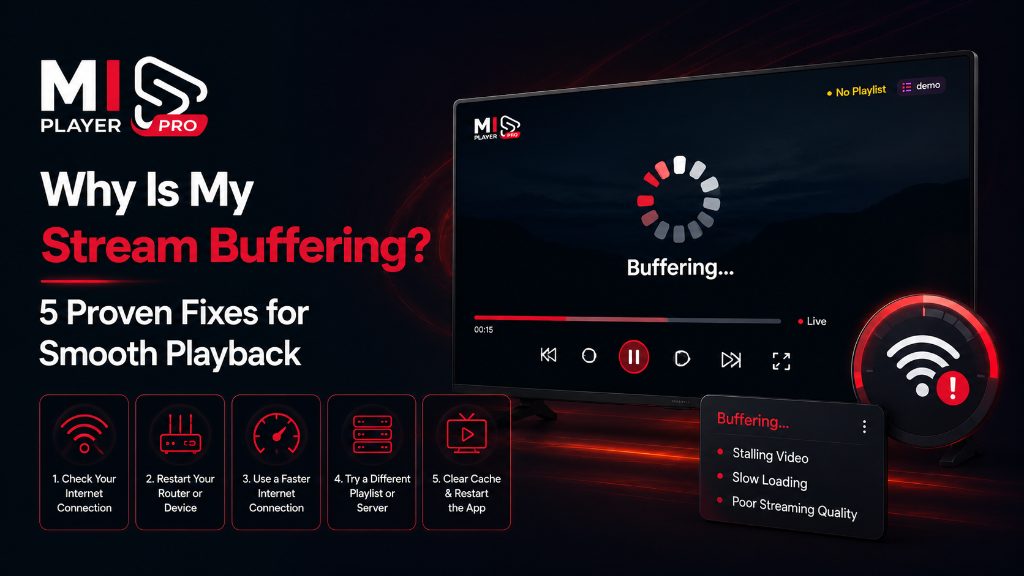
- Los canales en vivo se quedan cargando: conecta el televisor al router con un cable Ethernet o acerca el router. Una conexión por cable elimina la mayoría de los cortes del TV en vivo en los televisores Samsung.
- La aplicación se congela o funciona lenta: reinicia el televisor como es debido: apágalo, desconéctalo de la corriente durante 30 segundos, vuelve a conectarlo y abre de nuevo la aplicación.
Si tu Samsung resulta demasiado antiguo para las aplicaciones de Smart Hub, no te empeñes. Un streaming stick económico conectado a un puerto HDMI convierte esa misma pantalla en un equipo moderno capaz de ejecutar aplicaciones; y todas las vías de instalación, Fire TV y Android TV incluidas, están en nuestra guía para instalar Mi Player en cualquier dispositivo.
M3U, M3U8 o Xtream Codes: ¿importa en Samsung?
No: Mi Player Pro reproduce los tres formatos, así que del lado de Samsung no hay nada que convertir ni elegir. Agrega la lista que te haya dado tu proveedor y se reproduce tal cual. Verás M3U8 sobre todo con canales en vivo; es el mismo formato de lista que M3U, pero con codificación UTF-8 obligatoria, como explica la entrada sobre M3U en Wikipedia. Forma rápida de saber qué tienes: un único enlace es M3U o M3U8, mientras que una URL de servidor más usuario y contraseña es Xtream Codes.
Consigue Mi Player Pro en tu televisor Samsung
Instálalo desde Smart Hub, escanea el código QR y en minutos estarás viendo tu lista. La prueba gratuita de 7 días comienza automáticamente y sin tarjeta, el soporte por WhatsApp responde 24/7 si algún paso se atasca, y la página Obtener la app enumera todos los dispositivos compatibles.