Nesta página
- Como escolher um player M3U para Samsung Smart TV
- Como instalar o app pelo Smart Hub
- Instale o Mi Player Pro pelo Smart Hub
- Adicione sua playlist por QR Code (sem digitar nada)
- Adicione sua playlist por QR Code
- É preciso ativar o app na Samsung?
- Ative sua TV Samsung
- Problemas típicos da Samsung e as soluções
- M3U, M3U8 ou Xtream Codes: faz diferença na Samsung?
Existem muitos players M3U por aí, mas a maioria nunca aparece na sua Samsung Smart TV — as TVs Samsung só rodam apps instalados pela loja própria, o Smart Hub. Então a tarefa real é escolher um player que esteja de fato na loja e, depois, colocar a playlist na TV sem digitar uma URL comprida com o controle. Este guia mostra como escolher um player M3U para Samsung Smart TV, instalá-lo em menos de cinco minutos e resolver os problemas específicos da Samsung que costumam atrapalhar todo mundo.
Como escolher um player M3U para Samsung Smart TV
As Samsung Smart TVs rodam Tizen, o sistema operacional de TV da própria Samsung, e a loja do Smart Hub é a única fonte de aplicativos. Esse é o detalhe que muda tudo: um player sem versão para Tizen simplesmente não aparece na busca, não importa quais configurações você ajuste. O teste prático leva trinta segundos — abra Apps no Smart Hub, pesquise o nome do player e veja o que aparece.
| Aparelho | Onde fica o app | O que buscar ou digitar |
|---|---|---|
| Samsung Smart TV | Apps no Smart Hub | Busque Miplayer Pro |
| LG Smart TV | LG Content Store | Busque Miplayer Pro |
| Fire TV e Android TV | App Downloader | Digite o código 5055359 |
| iPhone e iPad | App Store | Busque Mi Player Pro |
| Celular e tablet Android | Google Play | Busque Mi Player Pro |
| Windows e Mac | Download direto em Baixar o App | Arquivo .exe ou .dmg |
O Mi Player Pro está no Smart Hub — busque Miplayer Pro e ele aparece na hora. Ele foi feito para controles de TV, com troca de canal rápida, "Assistidos recentemente" para continuar de onde você parou e a opção de esconder as categorias que você não assiste. Dá para adicionar playlists ilimitadas, e o app não coleta dados nem faz nenhum rastreamento. Se preferir compará-lo com o resto do mercado antes, nosso guia de 2026 com os melhores players de mídia para playlists M3U e Xtream mostra o cenário completo em todas as plataformas.
Como instalar o app pelo Smart Hub
A Samsung documenta o mesmo caminho para qualquer app: na tela inicial, abra Apps e pesquise pelo nome — o guia de suporte deles mostra o passo a passo com imagens. Para o Mi Player Pro, é assim:
Instale o Mi Player Pro pelo Smart Hub
4 passos- Pressione Home no controle e abra Apps.
- Selecione o ícone de busca.
- Digite Miplayer Pro e selecione o app nos resultados.
- Escolha Instalar e, quando terminar, Abrir.
Na primeira vez que você abrir o app, o teste gratuito de 7 dias começa automaticamente — sem cadastro e sem cartão de crédito. É uma semana de verdade para adicionar sua playlist, navegar pelos canais ao vivo e testar um filme antes de decidir qualquer coisa.
Adicione sua playlist por QR Code (sem digitar nada)
Digitar uma URL M3U comprida, letra por letra, com o controle da TV é onde a maioria das configurações na Samsung desanda — é lento, e uma única letra errada significa "falha ao carregar playlist". O Mi Player Pro corta essa etapa: a tela de playlists mostra um QR Code, e quem digita é o seu celular.
Adicione sua playlist por QR Code
3 passos- Abra o Mi Player Pro e vá até a tela de Playlists — um QR Code aparece nela.
- Abra a câmera do celular e aponte para o código.
- Toque no aviso que aparecer no celular para adicionar sua playlist — nada para digitar no controle.
Prefere digitar? Dá para colar um link M3U ou M3U8 direto no app, ou entrar com os dados do Xtream Codes: host (URL do servidor), usuário e senha. Também existe a página Gerenciar Playlists, em que você adiciona uma playlist pelo celular ou computador usando o endereço MAC e a Device Key da TV. Nosso guia completo para adicionar playlist cobre os três métodos em detalhes.
É preciso ativar o app na Samsung?
Sim — depois do teste. O teste gratuito de 7 dias começa na primeira vez que você abre o app e, quando ele termina, a TV precisa ser ativada para continuar reproduzindo. Tudo o que você precisa já está na tela: o painel Dispositivo na tela inicial do app mostra o endereço MAC, a Device Key e a data de vencimento da sua ativação.
Ative sua TV Samsung
3 passos- Na tela inicial do app, anote o endereço MAC e a Device Key no painel Dispositivo — ou use os métodos mais fáceis do nosso guia de endereço MAC e Device Key.
- No celular ou no computador, abra a página Ativar.
- Informe os dois valores e siga os passos.
A ativação é por aparelho. A licença vitalícia custa €8.99 uma única vez por TV, com todas as atualizações futuras incluídas e sem renovações; a licença de um ano custa €3.99. Cada TV tem o seu endereço MAC, então a TV do quarto precisa da própria ativação — uma licença não pode ser compartilhada entre aparelhos.
Problemas típicos da Samsung e as soluções
- O app não aparece na busca do Smart Hub: verifique a idade da TV. Modelos Samsung de antes da era Tizen não instalam apps do Smart Hub de jeito nenhum — a página de grupos de modelos de TV da Samsung mostra qual versão do Tizen o seu aparelho roda.
- "Todas as playlists falharam ao carregar": quase sempre o culpado é o link da playlist — um erro de digitação ou uma URL expirada. Siga as soluções do nosso guia para playlist que falha ao carregar.
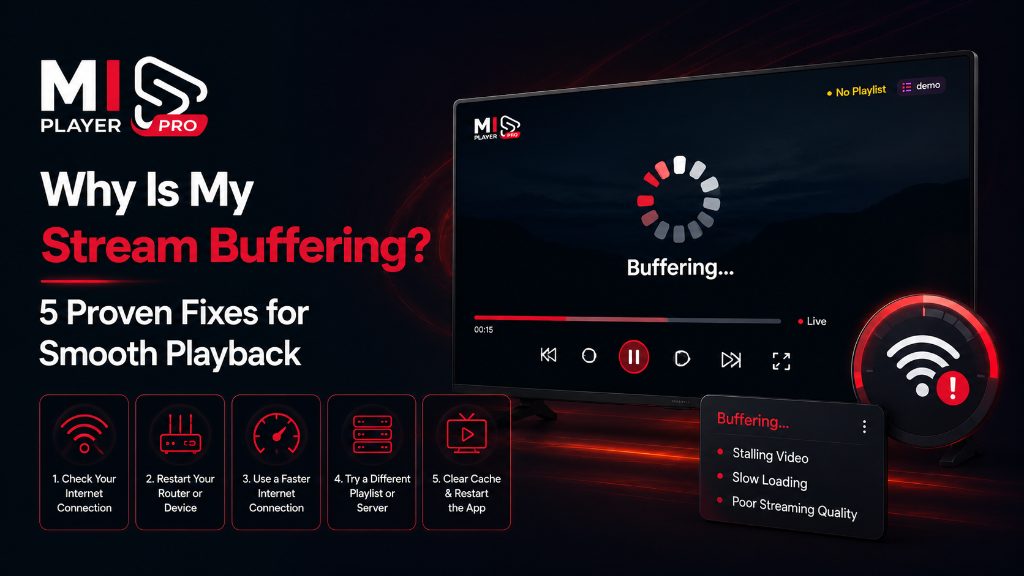
- Os canais ao vivo vivem engasgando (buffering): ligue a TV ao roteador com um cabo Ethernet ou aproxime o roteador. Conexão cabeada resolve a maior parte das travadas de TV ao vivo nas TVs Samsung.
- O app travou ou está lento: reinicie a TV do jeito certo — desligue, tire da tomada por 30 segundos, ligue de novo e reabra o app.
Se a sua Samsung for velha demais para apps do Smart Hub, não adianta insistir. Um streaming stick barato em uma porta HDMI transforma a mesma tela em uma máquina de apps moderna — e todas as formas de instalar, incluindo Fire TV e Android TV, estão no nosso guia para instalar o Mi Player em qualquer aparelho.
M3U, M3U8 ou Xtream Codes: faz diferença na Samsung?
Não — o Mi Player Pro reproduz os três formatos, então não há nada para converter nem escolher do lado da Samsung. Adicione a playlist que o seu provedor te passou e ela roda. O M3U8 aparece com mais frequência em canais ao vivo; é o mesmo formato de playlist do M3U, mas com codificação UTF-8 obrigatória, como explica a página sobre M3U na Wikipédia. Um jeito rápido de saber o que você tem: um link único é M3U ou M3U8, enquanto URL de servidor com usuário e senha é Xtream Codes.
Tenha o Mi Player Pro na sua TV Samsung
Instale pelo Smart Hub, escaneie o QR Code e sua playlist estará rodando em minutos. O teste gratuito de 7 dias começa automaticamente, sem cartão, o suporte no WhatsApp responde 24/7 se algum passo travar, e a página Baixar o App lista todos os aparelhos compatíveis.