Sur cette page
- Que signifie « All Playlists Failed to Load » ?
- Étape 1 : vérifiez l'URL de votre playlist
- Étape 2 : cherchez les fautes de frappe
- Étape 3 : vérifiez votre connexion internet
- Réinitialiser votre playlist dans Mi Player
- Étape 4 : testez avec une playlist de démonstration
- Corriger les erreurs « Cannot Load M3U8 » et « Level Load Timeout »
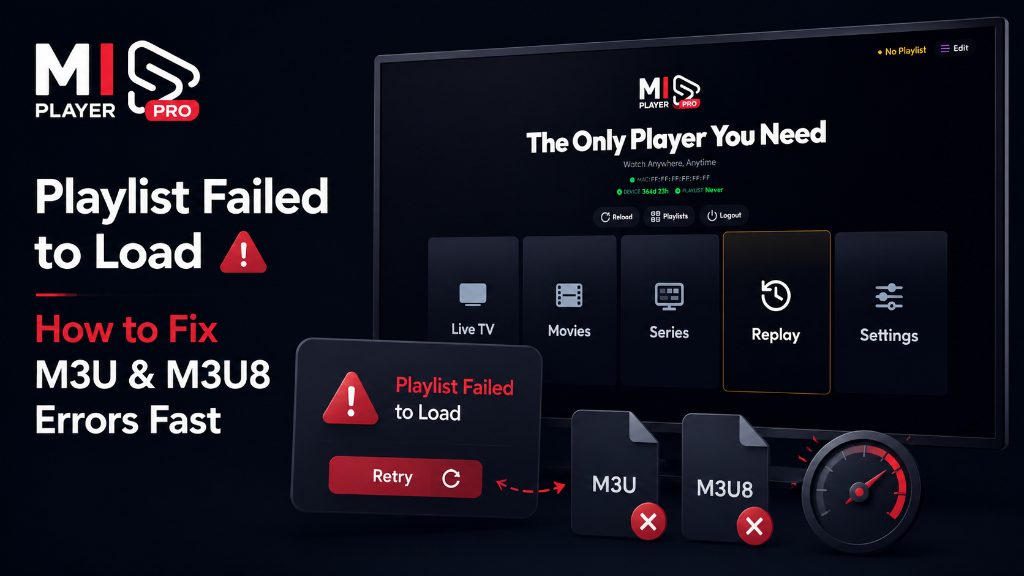
Une erreur « Playlist Failed to Load » est frustrante, mais elle a presque toujours une cause claire et une solution claire. Voyons ensemble le diagnostic, de la cause la plus probable à la moins probable.
Que signifie « All Playlists Failed to Load » ?
Mi Player affiche « All playlists failed to load » lorsqu'il n'a pu télécharger aucune des playlists enregistrées sur votre appareil. Quand toutes échouent en même temps, la cause est généralement commune : votre appareil n'a pas de connexion internet fonctionnelle, ou le serveur de votre fournisseur est hors service, a expiré votre abonnement ou bloque votre réseau. Si une seule playlist échoue alors que les autres se chargent, le problème vient de cette URL précise — commencez par l'étape 1 ci-dessous.
Étape 1 : vérifiez l'URL de votre playlist
Copiez l'URL de votre playlist et collez-la dans un navigateur sur votre téléphone ou votre ordinateur. Si un fichier commence à se télécharger, l'URL est valide. Si vous voyez une page d'erreur ou « 404 Not Found », l'URL est cassée : demandez un nouveau lien à votre fournisseur.
Étape 2 : cherchez les fautes de frappe
Les URL saisies à la main sont une source d'erreurs fréquente. Un seul mauvais caractère — un espace, une barre oblique manquante, un mauvais numéro de port — casse tout le lien. En cas de doute, demandez à votre fournisseur de vous envoyer le lien et faites un copier-coller plutôt que de le taper.
Étape 3 : vérifiez votre connexion internet
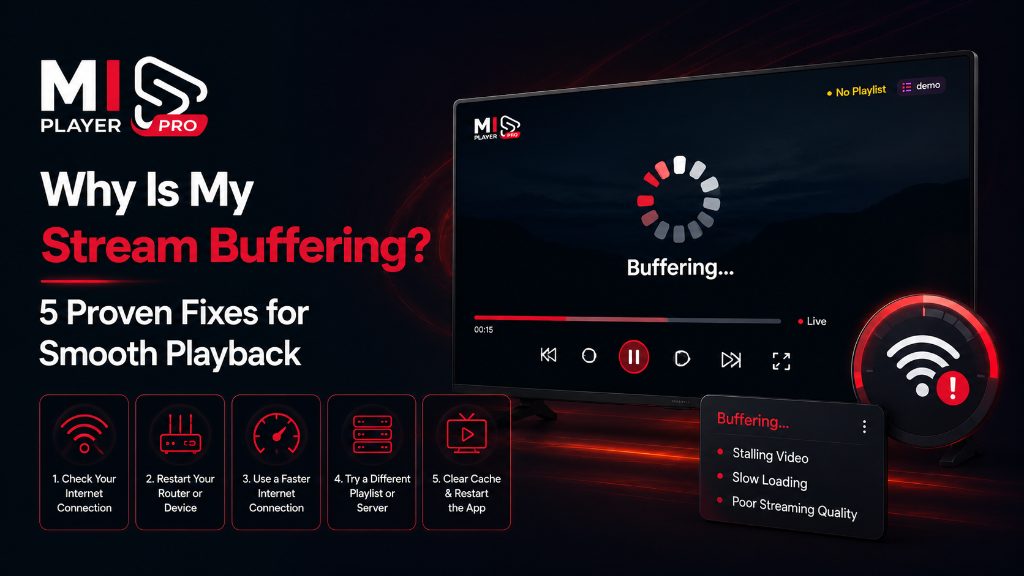
Le fichier de playlist doit être téléchargé avant que votre contenu puisse démarrer. Si votre connexion est instable ou trop lente, même pour ce petit fichier, une erreur de chargement apparaît. Essayez un autre réseau Wi-Fi ou branchez un câble Ethernet.
Réinitialiser votre playlist dans Mi Player
5 étapes- Rendez-vous sur miplayertv.com dans un navigateur.
- Connectez-vous avec votre adresse MAC et votre clé d'appareil.
- Allez dans « Gérer la liste » et cliquez sur « Réinitialiser ».
- Saisissez à nouveau votre nouvelle URL de playlist.
- Redémarrez l'application Mi Player sur votre appareil.
Étape 4 : testez avec une playlist de démonstration
Mi Player propose une playlist de démonstration pour faire des tests. Chargez-la : si elle fonctionne mais pas celle de votre fournisseur, le problème vient à 100 % de l'URL de votre fournisseur. Contactez-le et demandez un nouveau lien ou un changement de serveur.
Corriger les erreurs « Cannot Load M3U8 » et « Level Load Timeout »
Une erreur « Cannot load M3U8 » ou « level load timeout » signifie que la playlist s'est chargée, mais qu'un flux (un lien .m3u8) n'a pas répondu à temps. Essayez quelques autres chaînes : si elles fonctionnent, le serveur de cette chaîne est hors ligne ou surchargé — patientez ou signalez-le à votre fournisseur. Si toutes les chaînes expirent, redémarrez votre box, essayez un autre réseau (comme le partage de connexion de votre téléphone) et désactivez votre VPN — ou activez-le — pour vérifier que votre fournisseur d'accès ne bloque pas les flux.
Besoin d'aide maintenant ?
Notre équipe support est disponible 24h/24 et 7j/7 sur WhatsApp.