En esta página
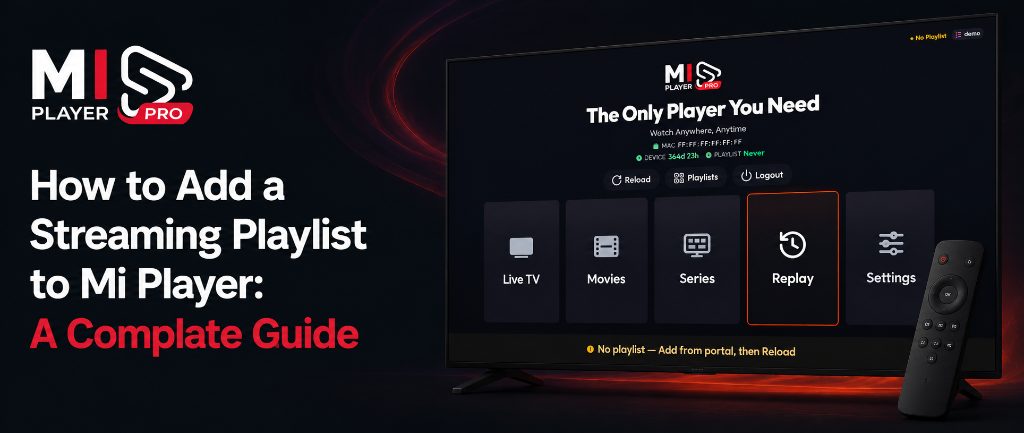
Mi Player es un reproductor multimedia premium: reproduce tu contenido en streaming, pero la lista la pones tú. Cuando tengas un enlace M3U o M3U8 de tu proveedor, añadirlo a Mi Player es muy sencillo. Sigue estos pasos y tu contenido estará cargando en minutos.
Lo que necesitas antes de empezar
- Una URL M3U o M3U8 válida de tu proveedor (normalmente empieza por
http://ohttps://) - Mi Player instalado y abierto en tu dispositivo
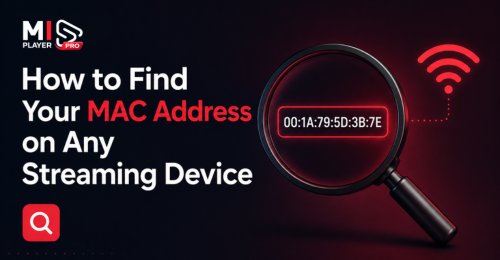
- La dirección MAC de tu dispositivo (aparece en la pantalla de inicio de Mi Player)
- Tu clave del dispositivo de Mi Player (también en la pantalla de inicio)
Añadir tu lista desde la web
6 pasos- Entra en miplayertv.com desde cualquier navegador (móvil, portátil o tablet).
- Abre «Gestionar Lista» en el menú.
- Introduce tu dirección MAC y tu clave del dispositivo de la pantalla de inicio de Mi Player.
- Pega tu URL M3U o M3U8 en el campo de la lista. Comprueba que empiece por
http://. - Haz clic en «Guardar» o «Aplicar».
- Vuelve a tu dispositivo, abre Mi Player y reinicia la app para cargar tu contenido.
¿Por qué no carga mi lista?
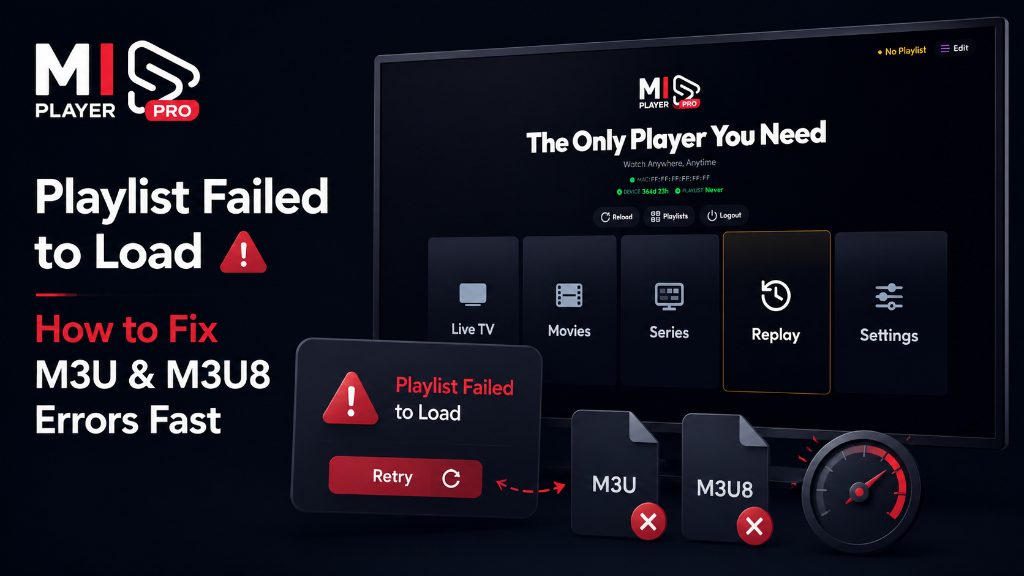
Si tu contenido no aparece después de añadir la lista y reiniciar, estas son las causas más comunes: 1) La URL es incorrecta o ha caducado — contacta con tu proveedor. 2) Tu conexión a internet se cortó durante la actualización. 3) La URL contiene caracteres especiales — revisa que no haya errores al copiarla.
¿Necesitas activar tu dispositivo?
Activa tu dispositivo desde solo €0.60/mes, o paga una sola vez para tener acceso de por vida.