في هذه الصفحة
- كم سرعة الإنترنت التي تحتاجها لمشاهدة البث بجودة 4K؟
- لماذا سرعتك الفعلية أقل من سرعة باقتك؟
- كيف تختبر سرعة الإنترنت على التلفزيون الذكي أو Fire TV
- اختبر السرعة في المكان الذي تشاهد منه
- الإيثرنت أم الواي فاي لبث 4K: أيهما تحتاج؟
- كم سرعة تحتاج عدة عمليات بث معًا؟
- ماذا لو لم تكن سرعتك كافية؟
- الحلول من الأرخص إلى الأغلى
هل سرعة اتصالك كافية لجودة 4K، أم سيتعثر الاتصال بمجرد أن يجتمع الجميع على المشاهدة؟ في الأسفل ستجد سرعة الإنترنت اللازمة لمشاهدة البث بجودة 4K، والأرقام المطلوبة لجودتي HD وSD أيضًا، وطريقة بسيطة لاختبار السرعة على جهاز التلفزيون أو Fire Stick نفسه. بلا مصطلحات معقدة وبلا تخمين — فقط حدود مرجعية يمكنك مقارنتها بنتيجة اختبار السرعة لديك.
كم سرعة الإنترنت التي تحتاجها لمشاهدة البث بجودة 4K؟
القاعدة العامة: يحتاج بث واحد بجودة 4K إلى سرعة تنزيل تقارب 15–25 Mbps، و25 Mbps أو أكثر هي الهدف المريح. أما جودة Full HD فتعمل عادة بثبات على نحو 5–10 Mbps، وتكفي جودة SD القياسية 3–5 Mbps فقط. وإذا تجاوزت نتيجة اختبار سرعة التنزيل على الجهاز الذي تشاهد منه 25 Mbps، فينبغي أن يعمل بث 4K واحد دون تقطيع.
| الجودة | الحد الأدنى للسرعة | الهدف المريح |
|---|---|---|
| SD | 3 Mbps | 5 Mbps |
| HD (720p–1080p) | 5–10 Mbps | 15 Mbps |
| 4K Ultra HD | 15–25 Mbps | 25 Mbps أو أكثر |
لماذا رقمان لكل فئة؟ معدل بيانات البث يتغير بحسب المزوّد والمشهد — فمباراة كرة قدم سريعة الانتقالات تستهلك بيانات أكثر من برنامج حواري ثابت المشهد. وأجهزتك الأخرى تتشارك الخط نفسه، وكثيرًا ما تنخفض السرعة في المساء حين يكون الحي كله متصلًا بالإنترنت. لذلك يأخذ عمود «الهدف المريح» هذا الهامش في الحسبان، كي لا يتحول أمسية مزدحمة إلى تقطيع مستمر.
لماذا سرعتك الفعلية أقل من سرعة باقتك؟
باقة «100 Mbps» لا تعني أنك ستحصل على 100 Mbps خلف جهاز التلفزيون. فالجدران والمسافات تُضعف الواي فاي، ونطاق 2.4 GHz ينقل بيانات أقل بكثير من 5 GHz، وأجهزة التوجيه القديمة تُشكّل عنق زجاجة لكل شيء، والأجهزة الأخرى تأخذ من الخط نفسه. وعلى بُعد غرفتين عبر 2.4 GHz، قد تعمل الباقة نفسها وكأنها 20 Mbps — كافية لجودة HD، متعثرة مع 4K.
- أنت متصل بنطاق 2.4 GHz بدلًا من نطاق 5 GHz.
- التلفزيون يبعد غرفتين أو أكثر، أو بضع جدران، عن جهاز التوجيه.
- جهاز التوجيه قديم لدرجة أنه يحدّ السرعة إلى ما دون باقتك بكثير.
- أحدهم ينزّل لعبة أو يرفع نسخة احتياطية من الصور أو يشاهد بثًا في غرفة أخرى.
- تعتمد على الرقم المذكور في الفاتورة بدلًا من إجراء اختبار على جهاز البث نفسه.
كيف تختبر سرعة الإنترنت على التلفزيون الذكي أو Fire TV
لا تختبر السرعة من هاتفك في المطبخ — بل من الجهاز الذي يشغّل البث، وفي الوقت الذي تشاهد فيه عادة. هكذا فقط ستكتشف بطء ساعات المساء الذي تفوته اختبارات منتصف النهار.
اختبر السرعة في المكان الذي تشاهد منه
4 خطوات- Fire TV وFire Stick: ثبّت تطبيقًا لاختبار السرعة من متجر Amazon Appstore، أو استخدم متصفح Silk المجاني — ثبّته من متجر Amazon Appstore إن لم يكن موجودًا على الجهاز — ثم افتح أي موقع لاختبار السرعة.
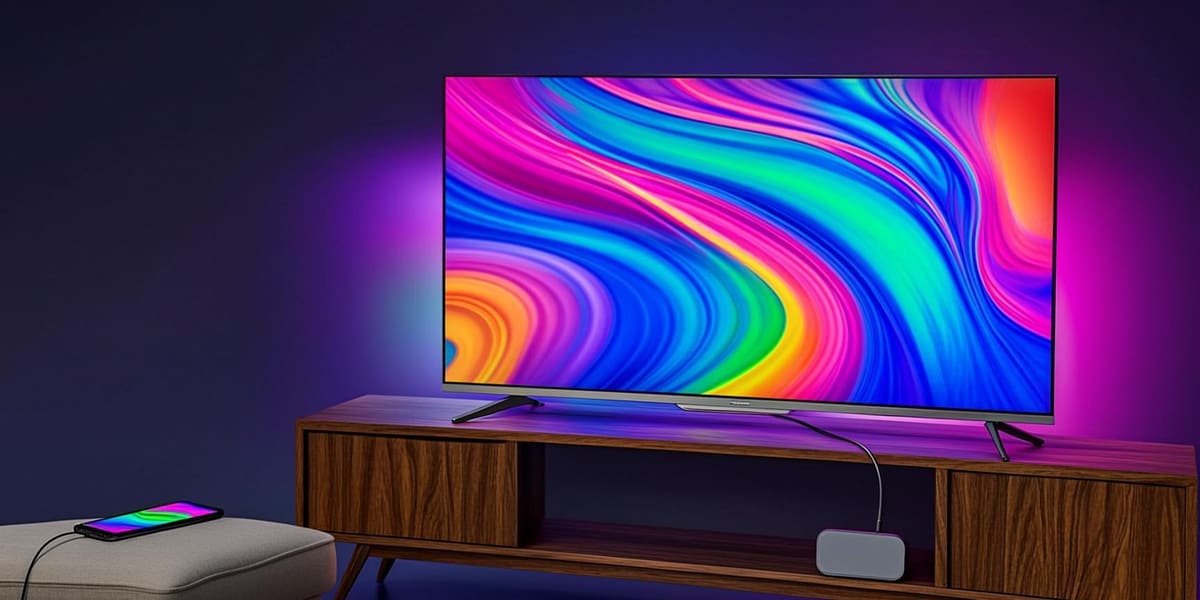
- Samsung وLG والتلفزيونات الذكية الأخرى: استخدم متصفح التلفزيون المدمج إن وُجد. وإن لم يوجد، أجرِ الاختبار على هاتف موضوع بجانب التلفزيون ومتصل بنطاق الواي فاي نفسه.
- كرِّر الاختبار 2–3 مرات وسجِّل نتائج التنزيل.
- قارن النتائج بالجدول أعلاه. يعتمد البث على سرعة التنزيل فقط، لذا يمكنك تجاهل رقم الرفع.
إذا جاءت نتيجة التنزيل أعلى من 25 Mbps بفارق مريح، فخطك قادر على حمل جودة 4K. أما إذا كانت تحوم قرب الحدود الدنيا أو دونها، فالحلول المذكورة أدناه ستفيدك أكثر من أي إعداد داخل أي تطبيق.
الإيثرنت أم الواي فاي لبث 4K: أيهما تحتاج؟
الإيثرنت يمنحك أكثر تجربة 4K استقرارًا، بلا منازع. والواي فاي جيد أيضًا — طالما أن إشارة 5 GHz قوية حيث يقف التلفزيون. المشكلة في 2.4 GHz: إنه نطاق مزدحم، ويتأثر بالتداخل من شبكات الجيران، وسرعته الفعلية كثيرًا ما تقصر عما تحتاجه جودة 4K.
تلفزيون ذكي قرب جهاز التوجيه
إذا كان منفذ الإيثرنت في متناول الكابل، فاختر الاتصال السلكي. فهو يُخرج الواي فاي من المعادلة كليًا وهو الخيار الأكثر استقرارًا.
Fire Stick خلف تلفزيون بعيد
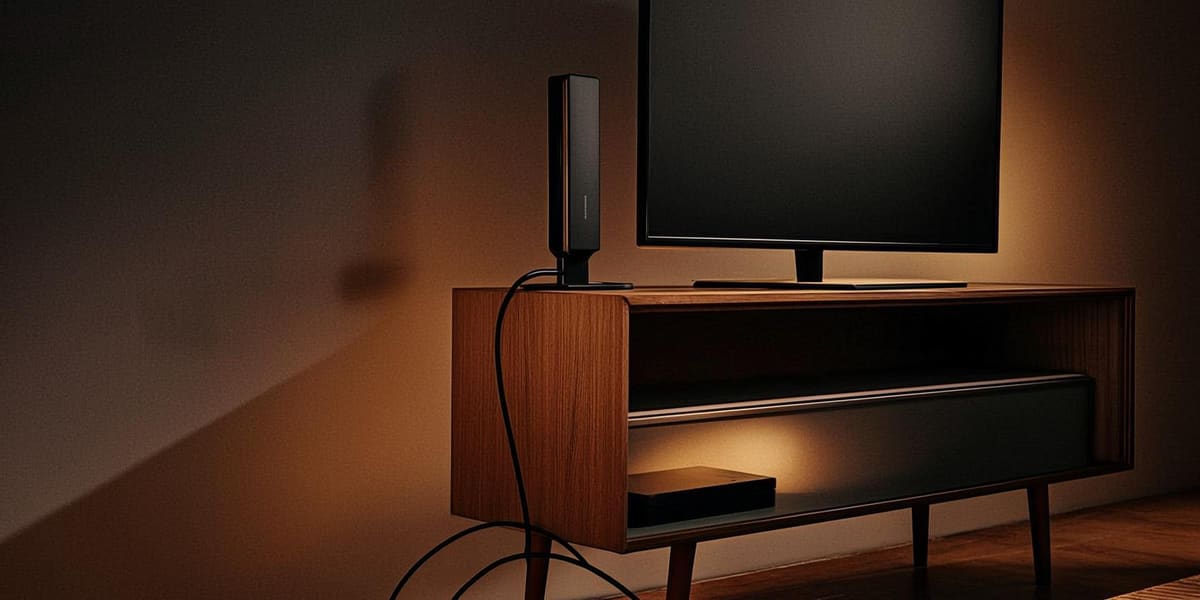
جهاز Fire Stick المخبأ خلف تلفزيون بعيد عن جهاز التوجيه يعاني على الواي فاي. أضف محول إيثرنت للجهاز، أو قرّب جهاز التوجيه.
إشارة 5 GHz قوية في الغرفة
إذا أظهر هاتفك اتصالًا قويًا بنطاق 5 GHz وهو بجوار التلفزيون مباشرة، فسيصمد الواي فاي عادة أمام جودة 4K دون مشاكل تُذكر.
كم سرعة تحتاج عدة عمليات بث معًا؟
الحساب المنزلي بسيط: خصِّص ما يقارب 25 Mbps لكل بث بجودة 4K ونحو 10 Mbps لكل بث HD، ثم أضف هامشًا احتياطيًا للهواتف وأجهزة الكمبيوتر المحمول التي يقوم كل منها بمهامه الخاصة. شخص واحد يشاهد بجودة 4K أمر سهل، أما أمسية العائلة فهي حين تبدأ الباقات في الترهّل.
| ما يجري في المنزل | الإجمالي المطلوب تقريبًا | الباقة المريحة |
|---|---|---|
| تلفزيون واحد بجودة 4K | 25 Mbps | 50 Mbps |
| تلفزيونان بجودة 4K مع هاتف | 60 Mbps | 75 Mbps |
| أمسية عائلية: ثلاثة عمليات بث مع تصفح | 85 Mbps | 100 Mbps أو أكثر |
العلامة الفارقة لخط تحت الضغط: كل عملية بث تعمل بكمال بمفردها، لكنها تتقطع لحظة تشغيلها معًا. هذه هي حسبة البث المتعدد وقد اصطدمت باتصالك — وليست تطبيقًا معطوبًا ولا قائمة تشغيل سيئة.
ماذا لو لم تكن سرعتك كافية؟
الحلول من الأرخص إلى الأغلى
4 خطوات- انقل التلفزيون إلى نطاق الواي فاي 5 GHz، أو قرّب جهاز التوجيه. لا يكلفك شيئًا.
- مرِّر كابل إيثرنت، أو أضف محول إيثرنت إذا كان جهازك Fire Stick.
- اكتشف ما الذي يلتهم الخط: تنزيلات جارية أو عالقة، نسخ احتياطي سحابي، أو تلفزيون ثانٍ لا أحد يشاهده.
- اجعل ترقية الباقتك خيارًا أخيرًا. إنها أغلى الحلول، وغالبًا ما تصبح غير ضرورية بعد إنجاز الحلول الثلاثة الأولى.
وبينما تعمل على إصلاح الاتصال، هناك حل مؤقت: خفِّض جودة البث من إعدادات المشغّل أو المزوّد. فبث HD يصمد على خط أبطأ، ومن مشاهدته من طرف الغرفة، بالكاد يلاحظ أغلب المشاهدين أي فرق.
الشيء الوحيد الذي لا يستطيع أي تطبيق فعله هو زيادة عرض النطاق. يشغّل Mi Player القنوات المباشرة والأفلام والمسلسلات من قائمة التشغيل لديك بقدر ما يسمح به اتصالك — فإذا لم يتحمل الخط جودة 4K، فسيظهر هذا العجز في كل مشغّل. وحل مشكلة السرعة أولًا يثمر مهما كان ما تشاهد به.
وإذا كانت نتيجة اختبار السرعة تبدو جيدة بينما يظل التشغيل متقطعًا؟ إذن المشكلة ليست في عرض النطاق. تغطي حلول مشكلة التقطيع لدينا الأسباب المعتادة، وإذا كان الجهاز بأكمله يبدو بطيئًا — القوائم والتطبيقات وكل شيء — فجرّب بدلًا من ذلك حلول بطء Fire TV Stick.
لم تُثبِّت مشغّلًا بعد؟ دليلنا لتثبيت Mi Player على أي جهاز يغطي Fire TV وتلفزيونات Samsung وLG الذكية والهواتف وأجهزة الكمبيوتر، خطوة بخطوة.
اختبر سرعتك، ثم جرّب Mi Player مجانًا
بمجرد أن تخرج الأرقام سليمة، يشغّل Mi Player القنوات المباشرة والأفلام والمسلسلات من قائمة التشغيل التي تملكها أصلًا. وتبدأ التجربة المجانية لمدة 7 أيام تلقائيًا على كل جهاز — بلا تسجيل وبلا بطاقة ائتمان.