Sur cette page
- Quel débit Internet faut-il pour le streaming en 4K ?
- Pourquoi votre débit réel est inférieur à celui de votre offre
- Comment tester votre débit Internet sur une Smart TV ou un Fire TV
- Testez le débit là où vous regardez
- Wi-Fi ou Ethernet pour le streaming en 4K : lequel choisir ?
- Quel débit pour plusieurs flux simultanés ?
- Que faire si votre débit ne suffit pas ?
- Les solutions, de la moins chère à la plus chère
Votre connexion est-elle assez rapide pour la 4K, ou va-t-elle flancher dès que tout le monde se met à regarder ? Vous trouverez ci-dessous le débit Internet nécessaire pour le streaming en 4K, les chiffres pour la HD et la SD également, et une méthode simple pour tester votre TV ou votre Fire Stick directement. Pas de jargon ni d'à-peu-près — juste des seuils à comparer avec votre propre test de vitesse.
Quel débit Internet faut-il pour le streaming en 4K ?
Voici la règle générale : un flux 4K demande environ 15 à 25 Mbps de débit descendant, et 25 Mbps ou plus constituent l'objectif confortable. La Full HD se maintient généralement entre 5 et 10 Mbps, et la définition standard se contente de 3 à 5 Mbps. Si un test de débit descendant réalisé sur l'appareil depuis lequel vous regardez dépasse 25 Mbps, un flux 4K devrait se lire sans saccades.
| Qualité | Débit minimum | Objectif confortable |
|---|---|---|
| SD | 3 Mbps | 5 Mbps |
| HD (720p–1080p) | 5 à 10 Mbps | 15 Mbps |
| 4K Ultra HD | 15 à 25 Mbps | 25 Mbps ou plus |
Pourquoi deux chiffres par palier ? Le débit du flux varie selon le fournisseur et la scène — un match de football endiablé consomme plus de données qu'un talk-show figé. Vos autres appareils partagent la même ligne, et les vitesses chutent souvent en soirée quand tout le quartier est en ligne. La colonne « Objectif confortable » intègre cette marge de sécurité, pour que les soirées chargées ne se transforment pas en chargements interminables.
Pourquoi votre débit réel est inférieur à celui de votre offre
Une offre « 100 Mbps » ne signifie pas 100 Mbps au dos de votre TV. Les murs et la distance affaiblissent le Wi-Fi, la bande 2,4 GHz transporte bien moins de données que le 5 GHz, les routeurs vieillissants créent des goulots d'étranglement, et les autres appareils grignotent le même tuyau. À deux pièces du routeur, en 2,4 GHz, cette même offre se comporte plutôt comme du 20 Mbps — suffisant pour la HD, précaire pour la 4K.
- Vous êtes connecté à la bande 2,4 GHz au lieu du 5 GHz.
- La TV se trouve à deux pièces ou plus du routeur, ou séparée de lui par quelques murs.
- Le routeur est suffisamment vieux pour plafonner le débit bien en dessous de votre offre.
- Quelqu'un télécharge un jeu, sauvegarde des photos ou streame dans une autre pièce.
- Vous vous fiez au chiffre inscrit sur la facture au lieu d'un test effectué sur l'appareil de streaming lui-même.
Comment tester votre débit Internet sur une Smart TV ou un Fire TV
Ne testez pas depuis votre téléphone dans la cuisine — testez sur l'appareil qui streame, à l'heure où vous regardez habituellement. C'est ainsi que vous repérerez les ralentissements du soir qu'un test à midi ne voit pas.
Testez le débit là où vous regardez
4 étapes- Fire TV et Fire Stick : installez une application de test de vitesse depuis l'Amazon Appstore, ou utilisez le navigateur Silk gratuit — installez-le depuis l'Amazon Appstore s'il n'est pas déjà présent sur l'appareil — puis ouvrez n'importe quel site de test de vitesse.
- Samsung, LG et autres smart TV : utilisez le navigateur intégré de la TV si elle en possède un. Sinon, faites le test sur un téléphone posé juste à côté de la TV, connecté à la même bande Wi-Fi.
- Répétez le test 2 à 3 fois et notez les résultats en téléchargement.
- Comparez les résultats au tableau ci-dessus. Le streaming n'utilise que le débit descendant ; vous pouvez donc ignorer le débit montant.
Si le résultat en téléchargement dépasse confortablement les 25 Mbps, votre ligne peut porter la 4K. S'il reste autour des minimums ou en dessous, les solutions plus bas vous aideront davantage que n'importe quel réglage dans une application.
Wi-Fi ou Ethernet pour le streaming en 4K : lequel choisir ?
L'Ethernet offre l'expérience 4K la plus stable, un point c'est tout. Le Wi-Fi convient très bien aussi — tant que le signal 5 GHz est puissant là où se trouve la TV. Le souci, c'est le 2,4 GHz : la bande est encombrée, elle capte les interférences des réseaux des voisins, et son débit réel tombe souvent sous ce que la 4K exige.
Smart TV près du routeur
Si un port Ethernet est à portée de câble, passez en filaire. Cela supprime totalement le Wi-Fi de l'équation et c'est l'option la plus stable.
Fire Stick derrière une TV éloignée
Un stick coincé derrière une TV loin du routeur peine en Wi-Fi. Ajoutez un adaptateur Ethernet pour le stick, ou rapprochez le routeur.
Signal 5 GHz puissant dans la pièce
Si votre téléphone affiche une connexion 5 GHz solide juste à côté de la TV, le Wi-Fi tiendra généralement la 4K sans broncher.
Quel débit pour plusieurs flux simultanés ?
Le calcul familial est simple : comptez environ 25 Mbps par flux 4K et environ 10 Mbps par flux HD, puis ajoutez de la marge pour les téléphones et les ordinateurs portables qui font leur vie. Une personne qui regarde en 4K, ça passe sans problème. Une soirée en famille, c'est là que les offres commencent à faiblir.
| Ce qui tourne | Total approximatif nécessaire | Offre confortable |
|---|---|---|
| Une TV 4K | 25 Mbps | 50 Mbps |
| Deux TV 4K plus un téléphone | 60 Mbps | 75 Mbps |
| Soirée en famille : trois flux plus navigation | 85 Mbps | 100 Mbps ou plus |
Le symptôme révélateur d'une ligne qui sature : chaque flux se lit parfaitement tout seul, mais tout saccade dès qu'ils tournent ensemble. C'est le calcul multi-flux qui dépasse votre connexion — pas une application défaillante ni une mauvaise playlist.
Que faire si votre débit ne suffit pas ?
Les solutions, de la moins chère à la plus chère
4 étapes- Basculez la TV sur la bande Wi-Fi 5 GHz, ou rapprochez le routeur. Ça ne coûte rien.
- Tirez un câble Ethernet, ou ajoutez un adaptateur Ethernet si vous êtes sur un Fire Stick.
- Repérez ce qui accapare la ligne : téléchargements en cours ou bloqués, sauvegardes cloud, une deuxième TV que personne ne regarde.
- Changez d'offre en dernier. C'est la solution la plus chère, et souvent inutile une fois les trois premières effectuées.
En attendant de remettre la connexion d'aplomb, il y a un plan B : baissez la qualité du flux dans les réglages de votre lecteur ou de votre fournisseur. Un flux HD tient sur une ligne plus lente, et vus depuis l'autre bout du salon, la plupart des spectateurs remarquent à peine la différence.
Une chose qu'aucune application ne peut faire, c'est ajouter de la bande passante. Mi Player lit la TV en direct, les films et les séries de votre playlist aussi bien que votre connexion le permet — si la ligne ne tient pas la 4K, ce manque se verra dans tous les lecteurs. Régler le débit en premier en vaut la peine, quel que soit le lecteur avec lequel vous regardez.
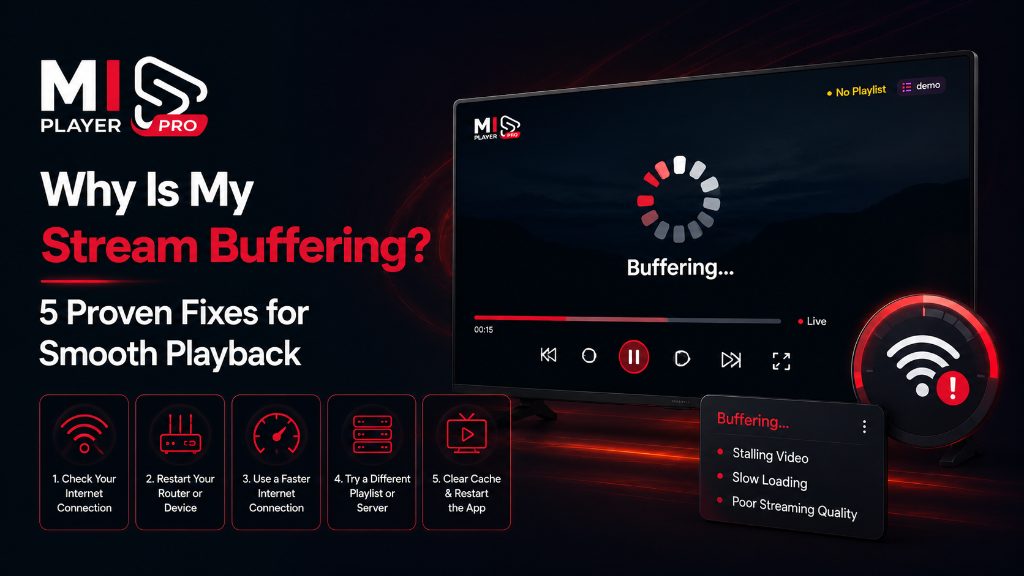
Et si votre test de vitesse semble bon mais que la lecture saccade quand même ? Alors ce n'est pas le débit. Nos solutions anti-buffering passent en revue les suspects habituels, et si c'est tout l'appareil qui rame — menus, applications, tout — essayez plutôt nos solutions pour un Fire TV Stick lent.
Pas encore configuré de lecteur ? Notre guide pour installer Mi Player sur n'importe quel appareil couvre Fire TV, les Smart TV Samsung et LG, les téléphones et les ordinateurs, étape par étape.
Vérifiez votre débit, puis essayez Mi Player gratuitement
Une fois les chiffres au vert, Mi Player lit la TV en direct, les films et les séries depuis la playlist que vous avez déjà. L'essai gratuit de 7 jours démarre automatiquement sur tous les appareils — sans inscription, sans carte bancaire.