في هذه الصفحة
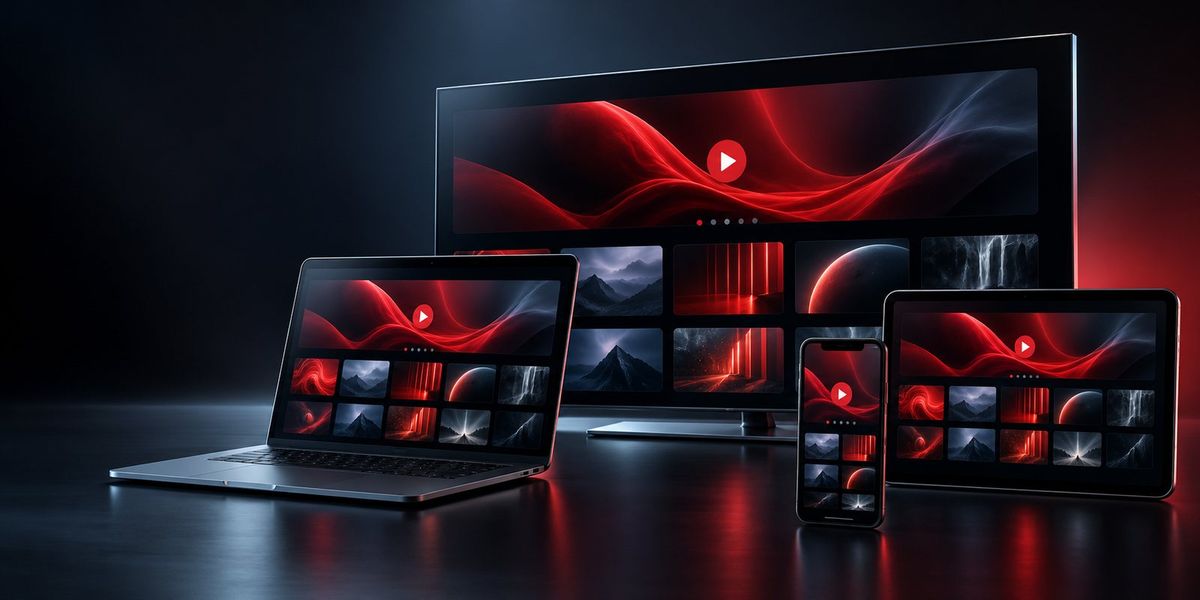
يتوفّر Mi Player Pro على كل الشاشات تقريبًا — من الحاسوب المحمول إلى تلفاز غرفة المعيشة. تختلف طريقة التثبيت حسب الجهاز: بعض الأجهزة تحصل عليه من متجر التطبيقات، والحواسيب تستخدم التنزيل المباشر، وأجهزة Fire TV وAndroid TV تستخدم رمز Downloader. ابحث عن جهازك أدناه وستكون جاهزًا خلال دقيقتين.
أين تجد Mi Player لجهازك
| الجهاز | أين تجده | طريقة التثبيت |
|---|---|---|
| حاسوب Windows | تنزيل مباشر (.exe) | نزّله وافتحه واتبع خطوات التثبيت |
| Mac | تنزيل مباشر (.dmg) | اختر Apple Silicon أو Intel، وافتحه وأضفه إلى التطبيقات |
| iPhone وiPad | App Store | ابحث عن Mi Player Pro |
| هاتف وجهاز Android اللوحي | Google Play | ابحث عن Mi Player Pro |
| تلفاز Samsung الذكي | Apps في Smart Hub | ابحث عن Miplayer Pro |
| تلفاز LG الذكي | LG Content Store | ابحث عن Miplayer Pro |
| Fire TV وAndroid TV | تطبيق Downloader | أدخل الرمز 5055359 |
Windows
4 خطوات- افتح صفحة تنزيل التطبيق على حاسوبك واختر Windows.
- افتح ملف
MiPlayer.exeالذي تم تنزيله. - إذا سألك Windows عن السماح للتطبيق بإجراء تغييرات، اختر نعم.
- اتبع خطوات التثبيت، ثم شغّل Mi Player من قائمة ابدأ أو سطح المكتب.
Mac (Apple Silicon أو Intel)
4 خطوات- لا تعرف نوع جهاز Mac لديك؟ افتح قائمة Apple ← حول هذا الـ Mac. إذا ظهر الشريحة: Apple M1/M2/M3… فجهازك Apple Silicon، وإذا ظهر المعالج: Intel فهو جهاز Intel.
- من صفحة تنزيل التطبيق، نزّل ملف
.dmgالمناسب. - افتح ملف
.dmgواتبع التعليمات لإضافة Mi Player إلى مجلد التطبيقات. - افتح Mi Player من التطبيقات أو Launchpad.
iPhone وiPad وهواتف Android
3 خطوات- افتح App Store (iPhone/iPad) أو Google Play (Android).
- ابحث عن Mi Player Pro — أو امسح رمز QR في صفحة تنزيل التطبيق للانتقال إليه مباشرة.
- اضغط الحصول أو تثبيت، ثم افتح التطبيق.
تلفزيونات Samsung وLG الذكية
3 خطوات- Samsung: اضغط زر Home في جهاز التحكم وافتح Apps في Smart Hub. LG: افتح LG Content Store.
- استخدم البحث للعثور على Miplayer Pro.
- اختر تثبيت ثم افتح التطبيق. جهاز التحكم وحده يكفي.
Fire TV وFire Stick وAndroid TV
4 خطوات- ثبّت تطبيق Downloader المجاني من متجر تطبيقات التلفاز.
- على Fire TV، اذهب إلى الإعدادات ← My Fire TV ← خيارات المطوّر ← تثبيت التطبيقات غير المعروفة واسمح لتطبيق Downloader. على Android TV، اسمح لـ Downloader بتثبيت التطبيقات عند الطلب.
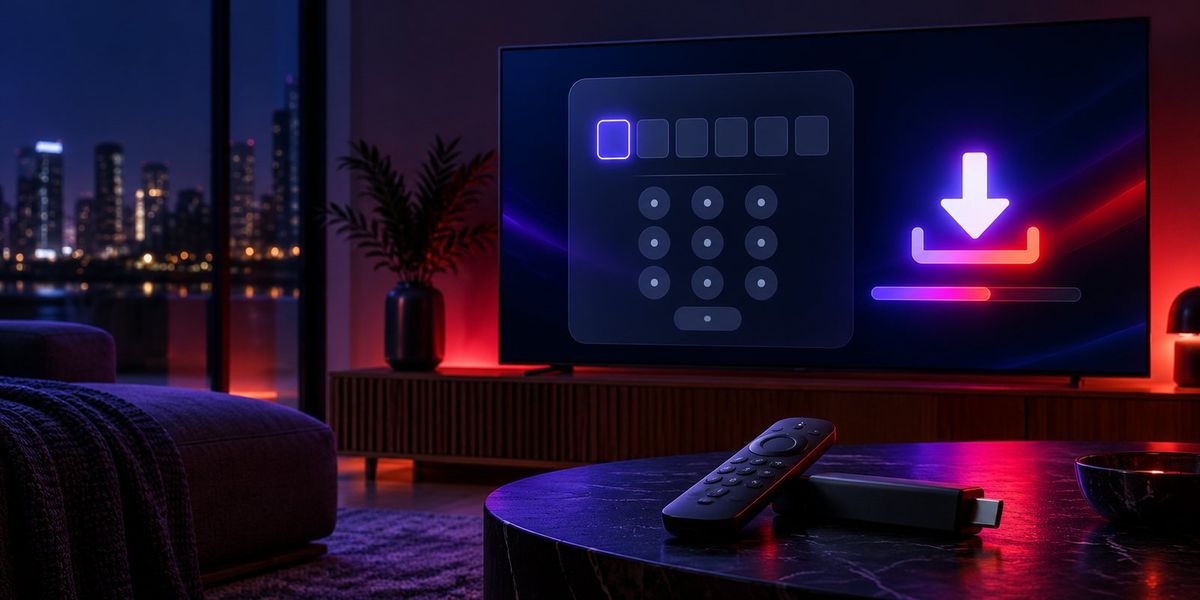
- افتح Downloader وأدخل 5055359 في شريط الرابط ثم اختر Go.
- اختر تثبيت عند انتهاء التنزيل، ثم افتح Mi Player Pro.
تريد تفاصيل أكثر لـ Fire TV وAndroid TV؟ يشرح دليل رمز Downloader كل شاشة بالتفصيل.
بعد التثبيت: الخطوات التالية
- افتح Mi Player — تبدأ تجربتك المجانية لمدة 7 أيام تلقائيًا عند التثبيت الأول. بلا تسجيل وبلا بطاقة.
- سجّل عنوان MAC ومفتاح الجهاز الظاهرين في الشاشة الرئيسية للتطبيق.
- أضف قائمتك الخاصة بمسح رمز QR داخل التطبيق، أو من صفحة إدارة القوائم.
- عندما تكون مستعدًا، فعّل الجهاز لمواصلة استخدام Mi Player بعد انتهاء التجربة.
احصل على Mi Player على جهازك
روابط التنزيل وصفحات المتاجر ورموز QR لكل المنصات، في مكان واحد.