Sur cette page
- Qu'est-ce que Xtream Codes ?
- Qu'est-ce qu'un lien de playlist M3U ?
- Xtream Codes vs M3U : avantages et inconvénients en un coup d'œil
- Lequel devriez-vous utiliser ?
- Comment ajouter chaque format dans MiPlayer
- Ajouter une connexion Xtream Codes
- Ajouter un lien M3U
- La playlist ne se charge pas ? Solutions rapides pour les deux types
Votre fournisseur vient de vous envoyer soit une URL de serveur avec un nom d'utilisateur et un mot de passe, soit un long lien se terminant par .m3u — et vous ne savez pas lequel utiliser. Face à la question Xtream Codes vs M3U, la réponse honnête est que les deux fonctionnent, et que le bon choix dépend de ce que votre fournisseur vous a envoyé et de la manière dont vous aimez organiser vos chaînes. Voici ce qu'est chaque format, comment ils se comparent, et comment ajouter l'un ou l'autre en quelques minutes.
Qu'est-ce que Xtream Codes ?
Xtream Codes est une méthode de connexion, pas un fichier. Votre fournisseur vous remet trois éléments : une URL de serveur (souvent appelée l'hôte), un nom d'utilisateur et un mot de passe. Votre application utilise ces informations pour se connecter à son serveur et récupérer vos chaînes en direct, vos films et vos séries.
Vous le verrez sous différents noms — « API Xtream Codes », « connexion Xtream » ou « identifiants du portail ». Tous désignent la même connexion en trois éléments. Petit bémol : cela ne fonctionne que si votre fournisseur exploite un serveur Xtream Codes. Certains le font, d'autres n'envoient qu'un lien — dans ce cas, il n'y a tout simplement rien à saisir pour se connecter.
Qu'est-ce qu'un lien de playlist M3U ?
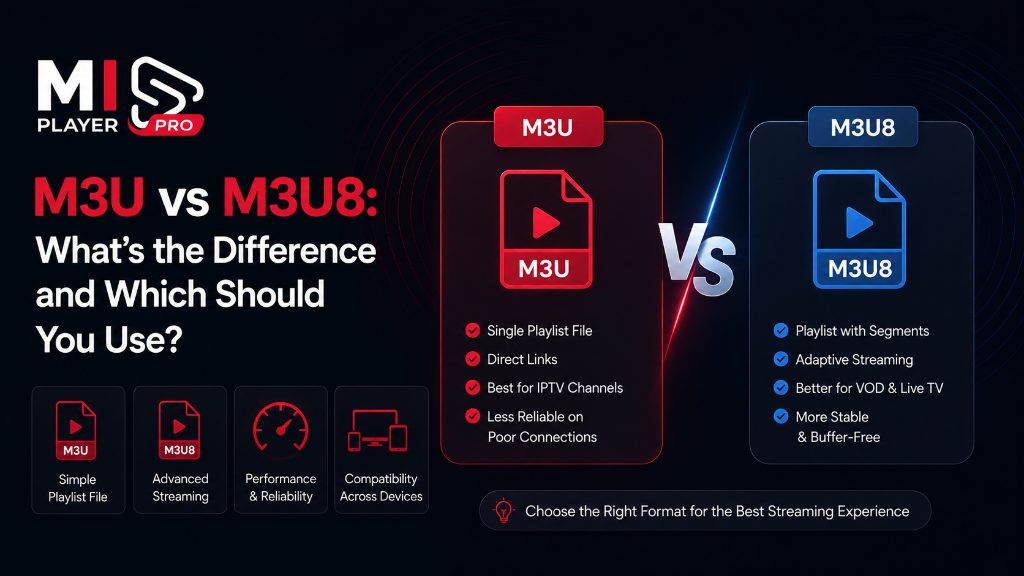
Une playlist M3U est un simple lien — se terminant généralement par .m3u, .m3u8 ou get.php — qui pointe vers un fichier texte listant vos chaînes, vos films et vos séries. L'application télécharge ce fichier et affiche son contenu, c'est pourquoi le même lien fonctionne dans presque n'importe quel lecteur (Wikipedia propose la définition complète du format M3U). Concrètement, la différence est simple : au lieu de trois identifiants, vous ne gérez qu'une seule URL.
Si vous vous demandez ce qui distingue le .m3u du .m3u8, c'est une question de format de fichier — notre guide M3U vs M3U8 l'explique en détail. Choisir entre une connexion et un lien est une décision différente, et c'est tout l'objet du reste de cet article.
Xtream Codes vs M3U : avantages et inconvénients en un coup d'œil
Les deux sont des méthodes standards et prises en charge pour connecter la playlist que vous avez déjà — aucune n'est « le mauvais choix ». Les différences qui comptent vraiment sont détaillées ci-dessous.
| Critère | Connexion Xtream Codes | Lien M3U |
|---|---|---|
| Ce que votre fournisseur vous donne | Une URL de serveur, un nom d'utilisateur et un mot de passe | Une seule longue URL, se terminant souvent par .m3u, .m3u8 ou get.php |
| Ce que vous devez taper avec une télécommande TV | Trois champs courts — bien plus pratique à la télécommande | Une longue URL qu'il est facile de mal taper |
| Nécessite-t-il une prise en charge par le fournisseur ? | Oui — votre fournisseur doit exploiter un serveur Xtream Codes | Non — n'importe quel fournisseur qui vous envoie un lien convient |
| Compatibilité avec les autres applications | La plupart des applications lecteurs la prennent en charge | Fonctionne presque partout |
| Organisation des chaînes et des catégories | Généralement soignée — les catégories viennent directement du serveur du fournisseur | Cela dépend du fichier — certaines arrivent bien regroupées, d'autres en une seule longue liste |
Le compromis honnête : une connexion Xtream est plus facile à saisir et garde généralement les chaînes bien organisées, mais elle suppose que votre fournisseur la prenne en charge. Un lien M3U fonctionne presque partout, mais il est long, et un seul caractère erroné l'empêche de se charger.
Lequel devriez-vous utiliser ?
Mon fournisseur a envoyé un nom d'utilisateur et un mot de passe
Utilisez la connexion Xtream Codes. Saisissez l'URL du serveur, le nom d'utilisateur et le mot de passe dans les champs de connexion, et le tour est joué.
Mon fournisseur a envoyé un long lien
Ajoutez-le comme playlist M3U. Collez le lien complet — ne le retapez pas — et laissez l'application le charger.
Mon fournisseur m'a envoyé les deux
Essayez d'abord la connexion Xtream pour des catégories mieux organisées. Gardez le lien M3U en secours pour tester dans d'autres applications.
Quel que soit votre choix, rien n'est figé. Mi Player lit les deux formats, et vous pouvez ajouter autant de playlists que vous voulez — essayez l'une, gardez l'autre en secours, ou changez plus tard.
Comment ajouter chaque format dans MiPlayer
Les deux prennent environ une minute. La seule vraie différence tient à ce que vous saisissez : trois champs courts pour Xtream Codes, un lien à coller pour M3U.
Ajouter une connexion Xtream Codes
4 étapes- Ouvrez Mi Player et allez à l'écran des playlists.
- Sélectionnez l'option de connexion — celle qui demande une URL de serveur, un nom d'utilisateur et un mot de passe plutôt qu'un simple lien.
- Saisissez l'URL du serveur (l'hôte), le nom d'utilisateur et le mot de passe exactement comme votre fournisseur vous les a envoyés.
- Enregistrez, puis laissez à l'application un instant pour récupérer vos chaînes en direct, vos films et vos séries depuis votre playlist.
Ajouter un lien M3U
4 étapes- Copiez le lien complet depuis l'e-mail ou le message de votre fournisseur — chaque caractère compte.
- Dans Mi Player, allez à l'écran des playlists et sélectionnez l'option lien.
- Collez le lien plutôt que de le retaper.
- Enregistrez : l'application télécharge la playlist et génère votre liste de chaînes.
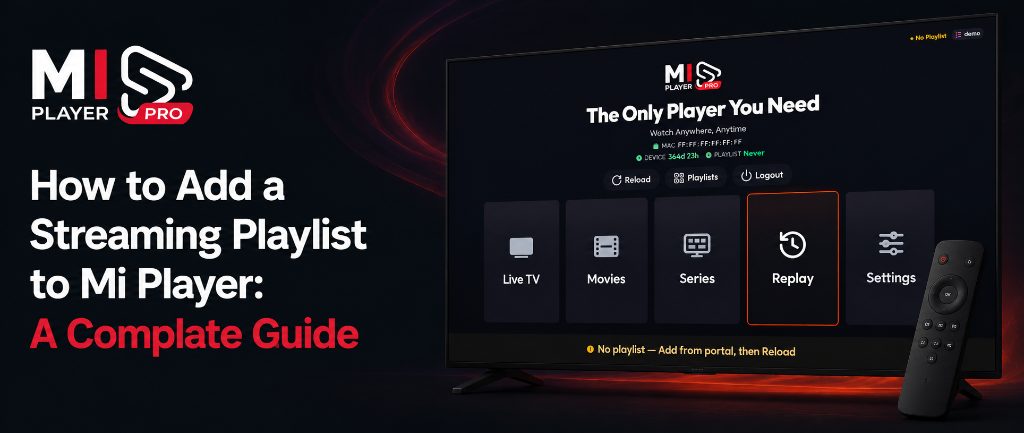
Vous préférez ne rien taper du tout ? Scannez le code QR affiché dans l'application avec votre téléphone, ou ajoutez la playlist depuis notre page Manage Playlists à l'aide de votre adresse MAC et de votre Device Key — notre guide de l'adresse MAC et de la Device Key vous indique où les trouver. Pour retrouver toutes les méthodes d'ajout au même endroit, consultez le guide complet de configuration d'une playlist.
La playlist ne se charge pas ? Solutions rapides pour les deux types
La plupart des problèmes de chargement proviennent de l'un des points ci-dessous. Parcourez cette liste avant de réinstaller quoi que ce soit.
- Assurez-vous d'avoir utilisé l'option correspondante : les identifiants dans les champs de connexion, le lien dans le champ prévu à cet effet. Les confondre est une raison fréquente pour laquelle rien ne se charge.
- Vérifiez l'URL collée : espaces en trop, caractères manquants ou fin tronquée — les liens longs sont souvent coupés lors de la copie.
- Vérifiez que le serveur de votre fournisseur est réellement en ligne. Si rien ne se charge dans aucune application, le problème vient de la playlist, pas du lecteur.
- N'ajoutez que des playlists que vous avez le droit de regarder — ce que vous streamez relève de votre responsabilité.
Si vous êtes face à all playlists failed to load ou à un dépassement de délai M3U8, notre guide pour corriger les erreurs de playlist examine ces messages un par un. Ces deux erreurs remontent généralement à la playlist elle-même, pas à l'application.
Essayez les deux, choisissez votre préféré
Mi Player Pro inclut un essai gratuit de 7 jours sur tous les appareils — sans inscription ni carte bancaire. Ajoutez votre playlist de l'une ou l'autre façon et voyez quelle configuration vous préférez.