En esta página
Tu proveedor acaba de enviarte una URL de servidor con un usuario y una contraseña, o un enlace larguísimo que termina en .m3u — y no sabes cuál usar. Ante la pregunta de Xtream Codes vs M3U, la respuesta honesta es que ambos funcionan, y la elección correcta depende de lo que te haya enviado tu proveedor y de cómo prefieras tener tus canales organizados. Aquí te explicamos qué es cada uno, en qué se diferencian y cómo agregar cualquiera de los dos en unos minutos.
¿Qué es Xtream Codes?
Xtream Codes es un método de inicio de sesión, no un archivo. Tu proveedor te entrega tres cosas: una URL de servidor (a menudo llamada host), un usuario y una contraseña. Tu app usa esos datos para conectarse a su servidor y traer tu TV en vivo, tus películas y tus series.
Lo verás con diferentes nombres — 'Xtream Codes API', 'Xtream login' o 'datos del portal'. Todos se refieren al mismo login de tres partes. Un detalle: solo funciona si tu proveedor tiene un servidor Xtream Codes. Algunos lo tienen, y otros solo envían un enlace — en ese caso, sencillamente no hay nada a lo que iniciar sesión.
¿Qué es un enlace de playlist M3U?
Una playlist M3U es un enlace simple — normalmente termina en .m3u, .m3u8 o get.php — que apunta a un archivo de texto donde se listan tus canales, películas y series. La app descarga ese archivo y muestra su contenido, y por eso el mismo enlace funciona en casi cualquier reproductor (Wikipedia tiene la definición completa del formato M3U). En la práctica, la diferencia es simple: en lugar de tres credenciales, manejas una sola URL.
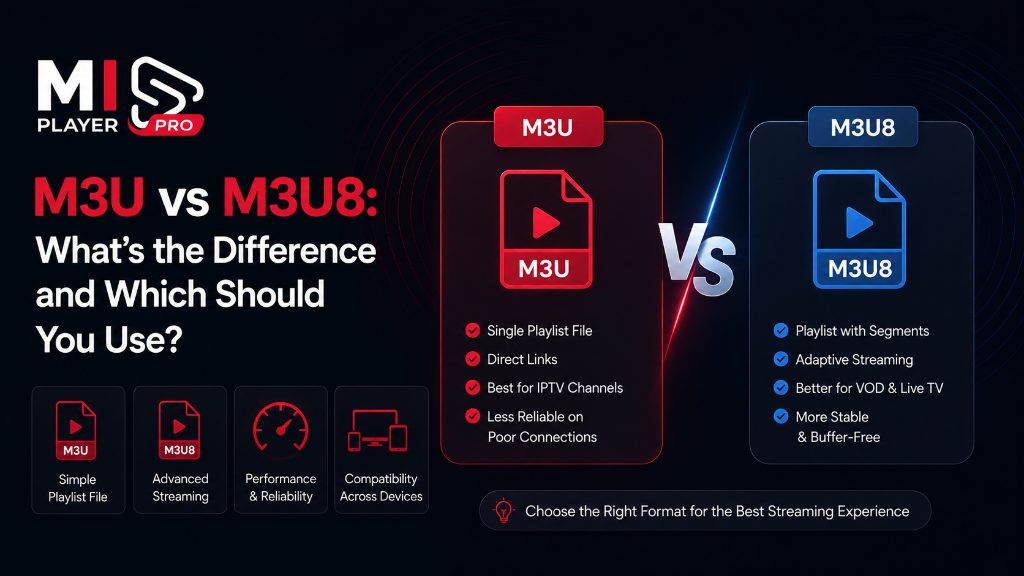
Si te preguntas en qué se diferencian el .m3u y el .m3u8, esa es una cuestión de formato de archivo — nuestra guía de M3U vs M3U8 lo explica en detalle. Elegir entre un login y un enlace es otra decisión, y de eso trata el resto de este post.
Xtream Codes vs M3U: pros y contras de un vistazo
Ambas son formas estándar y compatibles de conectar la playlist que ya tienes — ninguna es 'la incorrecta'. Las diferencias que de verdad importan están aquí abajo.
| Característica | Login de Xtream Codes | Enlace M3U |
|---|---|---|
| Lo que te da tu proveedor | Una URL de servidor, un usuario y una contraseña | Una URL larga que suele terminar en .m3u, .m3u8 o get.php |
| Lo que escribes con el control remoto | Tres campos cortos — mucho más fácil con un control | Una URL larga que es fácil de teclear mal |
| ¿Necesita soporte del proveedor? | Sí — tu proveedor debe tener un servidor Xtream Codes | No — funciona con cualquier proveedor que te envíe un enlace |
| Qué tan compatible es con otras apps | La mayoría de las apps reproductoras lo admiten | Funciona casi en todas partes |
| Cómo llegan los canales y las categorías | Por lo general, ordenados — las categorías vienen directo del servidor del proveedor | Depende del archivo — algunos llegan bien agrupados y otros como una lista larga |
El equilibrio honesto: un login de Xtream es más fácil de escribir y por lo general mantiene los canales bien organizados, pero depende del soporte de tu proveedor. Un enlace M3U funciona casi en todas partes, pero es largo, y un solo carácter equivocado hace que no cargue.
¿Cuál deberías usar?
Mi proveedor envió un usuario y una contraseña
Usa el login de Xtream Codes. Ingresa la URL del servidor, el usuario y la contraseña en los campos de inicio de sesión, y listo.
Mi proveedor envió un enlace largo
Agrégalo como playlist M3U. Pega el enlace completo — no lo vuelvas a escribir — y deja que la app lo cargue.
Me enviaron ambos
Prueba primero el login de Xtream para tener categorías más ordenadas. Guarda el enlace M3U como respaldo para probar en otras apps.
Elijas lo que elijas, no quedas atado a nada. Mi Player reproduce ambos formatos y puedes agregar playlists ilimitadas — prueba una, guarda la otra como respaldo o cambia más adelante.
Cómo agregar cada una en MiPlayer
Ambas opciones toman alrededor de un minuto. La única diferencia real es lo que ingresas: tres campos cortos para Xtream Codes, un enlace pegado para M3U.
Agregar un login de Xtream Codes
4 pasos- Abre Mi Player y ve a la pantalla de playlists.
- Elige la opción de login — la que pide una URL de servidor, un usuario y una contraseña, y no un solo enlace.
- Ingresa la URL del servidor (host), el usuario y la contraseña exactamente como te los envió tu proveedor.
- Guarda y espera un momento mientras la app trae tu TV en vivo, tus películas y tus series desde tu playlist.
Agregar un enlace M3U
4 pasos- Copia el enlace completo desde el correo o el mensaje de tu proveedor — cada carácter cuenta.
- En Mi Player, ve a la pantalla de playlists y selecciona la opción de enlace.
- Pega el enlace en lugar de escribirlo a mano.
- Guarda, y la app descargará la playlist y creará tu lista de canales.
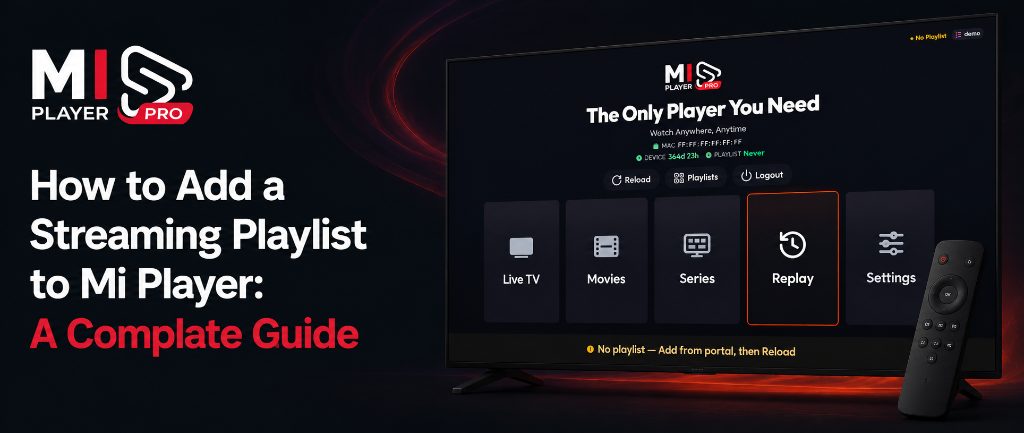
¿Prefieres no escribir nada? Escanea con tu teléfono el código QR que aparece en la app, o agrega la playlist desde nuestra página Manage Playlists usando tu dirección MAC y tu Device Key — nuestra guía de dirección MAC y Device Key te muestra dónde encontrar ambos. Para ver todos los métodos para agregar playlists en un solo lugar, consulta la guía completa de configuración de playlists.
¿La playlist no carga? Soluciones rápidas para ambos tipos
La mayoría de los problemas de carga se deben a una de las causas de abajo. Repásalas antes de reinstalar nada.
- Asegúrate de usar la opción correspondiente: los datos de login en los campos de inicio de sesión y el enlace en el campo de enlace. Confundirlos es una de las razones más comunes por las que no carga nada.
- Revisa la URL pegada en busca de espacios de más, caracteres faltantes o un final cortado — los enlaces largos suelen recortarse al copiarlos.
- Confirma que el servidor de tu proveedor esté realmente en línea. Si nada carga en ninguna app, el problema está del lado de la playlist, no del reproductor.
- Agrega solo playlists que tengas derecho a ver — lo que reproduces es tu responsabilidad.
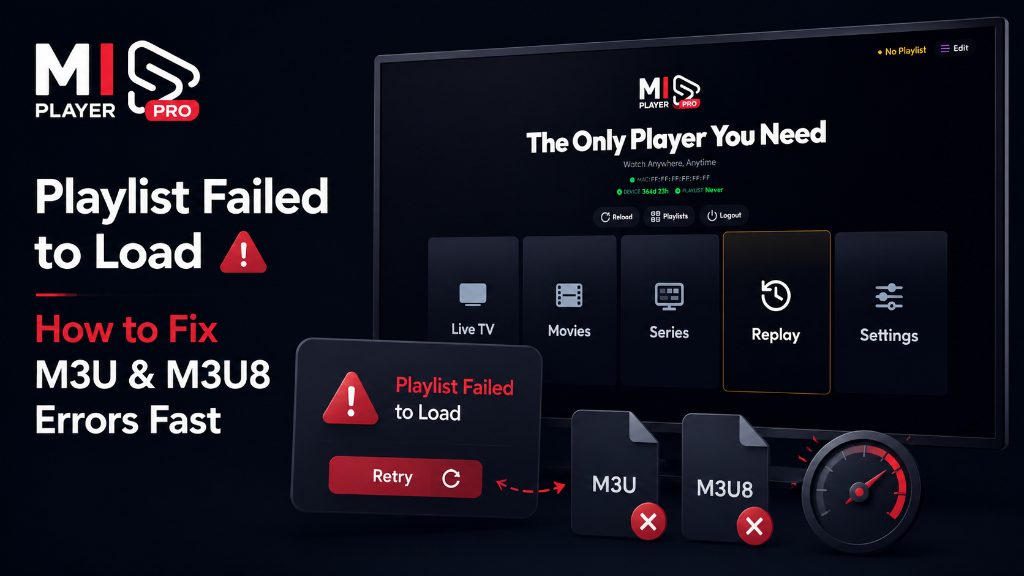
Si te encuentras con all playlists failed to load o un timeout de M3U8, nuestra guía para solucionar errores de playlists repasa los mensajes uno por uno. Ambos errores normalmente se deben a la playlist misma, no a la app.
Prueba ambas y elige tu favorita
Mi Player Pro incluye una prueba gratuita de 7 días en todos los dispositivos — sin registro ni tarjeta de crédito. Agrega tu playlist de cualquiera de las dos formas y descubre cuál configuración te gusta más.