Mi Player مشغّل وسائط مميز: يشغّل محتوى البث الخاص بك، لكن القائمة تأتي منك. بمجرد حصولك على رابط M3U أو M3U8 من مزوّد الخدمة، تصبح إضافته إلى Mi Player أمرًا سهلًا. اتبع الخطوات أدناه وسيبدأ محتواك بالتحميل خلال دقائق.
ما تحتاجه قبل البدء
- رابط M3U أو M3U8 صالح من مزوّد الخدمة (يبدأ عادةً بـ
http://أوhttps://) - تطبيق Mi Player مثبّت ومفتوح على جهازك
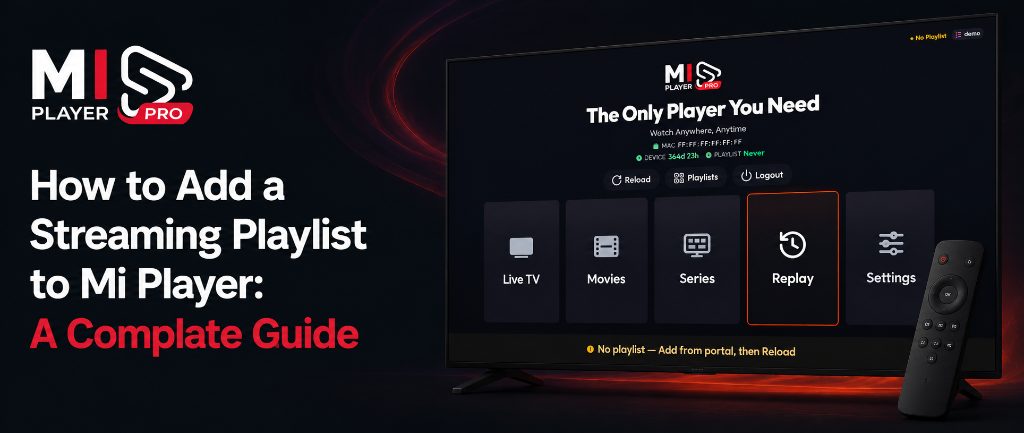
- عنوان MAC لجهازك (يظهر في الشاشة الرئيسية لـ Mi Player)
- مفتاح الجهاز في Mi Player (يظهر أيضًا في الشاشة الرئيسية)
إضافة قائمتك من الموقع
6 خطوات- ادخل إلى miplayertv.com من أي متصفح (هاتف أو حاسوب أو جهاز لوحي).
- افتح «إدارة القائمة» من القائمة.
- أدخل عنوان MAC ومفتاح الجهاز الظاهرين في الشاشة الرئيسية لـ Mi Player.
- الصق رابط M3U أو M3U8 في خانة القائمة. تأكد أنه يبدأ بـ
http://. - اضغط «حفظ» أو «تطبيق».
- عد إلى جهازك، وافتح Mi Player ثم أعد تشغيل التطبيق لتحميل المحتوى.
لماذا لا تعمل قائمتي؟
إذا لم يظهر المحتوى بعد إضافة القائمة وإعادة التشغيل، فهذه أكثر الأسباب شيوعًا: 1) الرابط غير صحيح أو انتهت صلاحيته — تواصل مع مزوّدك. 2) انقطع الإنترنت أثناء التحديث. 3) يحتوي الرابط على رموز خاصة — تأكد من عدم وجود أخطاء عند نسخه.
تحتاج إلى تفعيل جهازك؟
فعّل جهازك بدءًا من €0.60 شهريًا، أو ادفع مرة واحدة للوصول مدى الحياة.