En esta página
Las listas grandes suelen traer cientos de categorías: países cuyo idioma no hablas, deportes que no sigues y carpetas que nunca abrirás. Mi Player te permite ocultar cualquier categoría que no necesites, para que tus listas de TV en vivo, Películas y Series muestren solo lo que de verdad ves. Lleva unos segundos, no se borra nada y puedes deshacerlo cuando quieras.
¿Por qué ocultar categorías?
Encuentra el contenido más rápido
Menos categorías significa menos desplazamiento con el mando y acceso más rápido a tus canales favoritos.
Una pantalla más limpia
Mantén cada sección centrada en los países, idiomas y géneros que te interesan.
Listas aptas para la familia
Oculta las categorías que prefieras no ver en la TV compartida del salón.
Totalmente reversible
Ocultar nunca elimina nada de tu lista. Recupera cualquier categoría cuando quieras.
Cómo ocultar categorías
5 pasos- Abre Mi Player y ve a Ajustes desde el menú principal.
- Selecciona Ocultar categorías.
- Elige la pestaña que quieres ordenar: TV en vivo, Películas o Series.
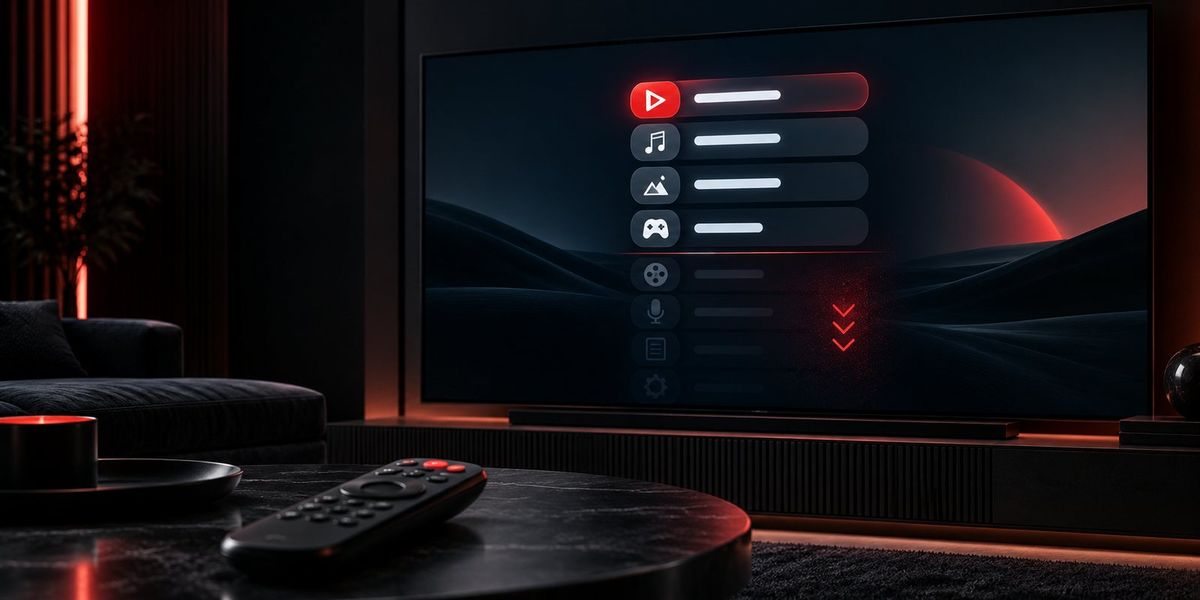
- Selecciona cualquier categoría para pasarla de Visible a Oculta. Las categorías ocultas aparecen en rojo y tachadas.
- Vuelve a TV en vivo, Películas o Series: las categorías ocultas ya no aparecen.
Cómo volver a mostrar las categorías ocultas
3 pasos- Ve a Ajustes → Ocultar categorías y abre la misma pestaña.
- Selecciona una categoría oculta para volver a ponerla en Visible.
- Para mostrar todo de golpe en esa pestaña, selecciona Restablecer categorías ocultas (por ejemplo, Restablecer categorías ocultas de TV en vivo).
Haz la configuración aún más fácil
Ocultar categorías combina muy bien con la configuración por QR de Mi Player: escanea el código de tu TV para añadir tu lista sin escribir una URL larga y luego oculta las categorías que no necesitas. Si aún no has añadido una lista, sigue primero nuestra guía para añadir listas.
Tu lista, a tu manera
Añade tu lista y empieza a crear una lista de canales hecha a tu medida.