Nesta página
Listas grandes costumam vir com centenas de categorias — países cujo idioma você não fala, esportes que você não acompanha e pastas que você nunca vai abrir. O Mi Player permite ocultar qualquer categoria de que você não precise, para que suas listas de TV ao vivo, Filmes e Séries mostrem só o que você realmente assiste. Leva segundos, nada é apagado e dá para desfazer a qualquer momento.
Por que ocultar categorias?
Encontre o conteúdo mais rápido
Menos categorias significa menos rolagem com o controle e acesso mais rápido aos seus canais favoritos.
Uma tela mais limpa
Mantenha cada seção focada nos países, idiomas e gêneros que interessam a você.
Listas para a família
Oculte categorias que você prefere não ver na TV compartilhada da sala.
Totalmente reversível
Ocultar nunca remove nada da sua lista. Traga de volta qualquer categoria quando quiser.
Como ocultar categorias
5 passos- Abra o Mi Player e vá em Configurações pelo menu principal.
- Selecione Ocultar categorias.
- Escolha a aba que quer organizar: TV ao vivo, Filmes ou Séries.
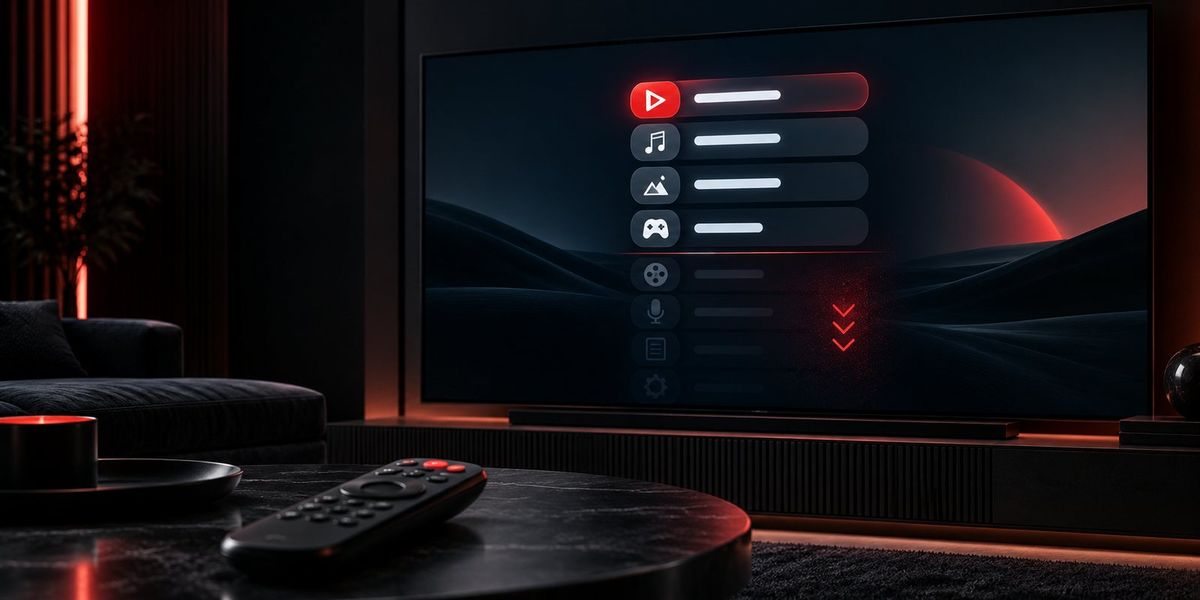
- Selecione qualquer categoria para mudar de Visível para Oculta. As categorias ocultas aparecem em vermelho e riscadas.
- Volte para TV ao vivo, Filmes ou Séries: as categorias ocultas não aparecem mais.
Como mostrar de novo as categorias ocultas
3 passos- Vá em Configurações → Ocultar categorias e abra a mesma aba.
- Selecione uma categoria oculta para voltar a deixá-la Visível.
- Para reexibir tudo de uma vez nessa aba, selecione Redefinir categorias ocultas (por exemplo, Redefinir categorias ocultas de TV ao vivo).
Deixe a configuração ainda mais fácil
Ocultar categorias combina muito bem com a configuração por QR code do Mi Player: escaneie o código na TV para adicionar sua lista sem digitar uma URL longa e depois oculte as categorias de que não precisa. Se ainda não adicionou uma lista, siga primeiro nosso guia para adicionar listas.
Sua lista, do seu jeito
Adicione sua lista e comece a montar uma lista de canais só sua.