Nesta página
Você abriu a seção de TV ao vivo e encontrou apenas nomes de canais — sem títulos, sem horários, sem programação. Então, o que é o guia de TV EPG e por que o seu não tem um? EPG significa Electronic Program Guide (guia eletrônico de programação): o guia exibido na tela que mostra o que está passando agora, o que vem a seguir e o que será exibido mais tarde em cada canal. Este post explica tudo de forma simples, mostra de onde os dados da programação realmente vêm e ajuda você a descobrir se um guia vazio ou errado é problema da playlist ou do dispositivo.
O que é o guia de TV EPG?
O EPG é o guia de TV que você vê dentro de um app de streaming: uma grade ou lista que mostra a programação de cada canal com títulos, horários de início e descrições curtas. Se você já teve TV a cabo ou via satélite, é a mesma ideia do botão Guide (Guia) daqueles aparelhos antigos — é só apertar e a programação da noite aparece. Guarde esta distinção desde o início: a playlist entrega os canais e as transmissões, enquanto o EPG apenas as descreve. O guia mostra o que está passando; a playlist é o que realmente toca.
Como o EPG aparece na tela?
A versão clássica é uma grade. Os canais ficam na coluna da esquerda, os horários na linha superior, e cada célula traz o título de um programa — selecione um com o controle e geralmente aparece uma descrição curta abaixo. Para cima e para baixo movem você entre os canais; esquerda e direita avançam pelas horas.
Muitos players também exibem uma versão menor quando não há espaço para uma grade completa: uma linha de 'agora e a seguir' abaixo do vídeo, com o programa atual e o próximo. Seja qual for o formato, os títulos e descrições vêm dos dados do guia que a sua playlist carrega. O app apenas os desenha na tela.
O que é XMLTV? O formato por trás da maioria dos guias de TV
Os dados do guia geralmente viajam em um formato chamado XMLTV — um formato de arquivo aberto e muito usado, criado para listagens de TV. Ele normalmente chega como um arquivo .xml, às vezes compactado como .xml.gz. Cada entrada contém o nome do canal, o título de um programa, o horário de início e de término e uma descrição curta: tudo o que o guia precisa para montar sua grade.
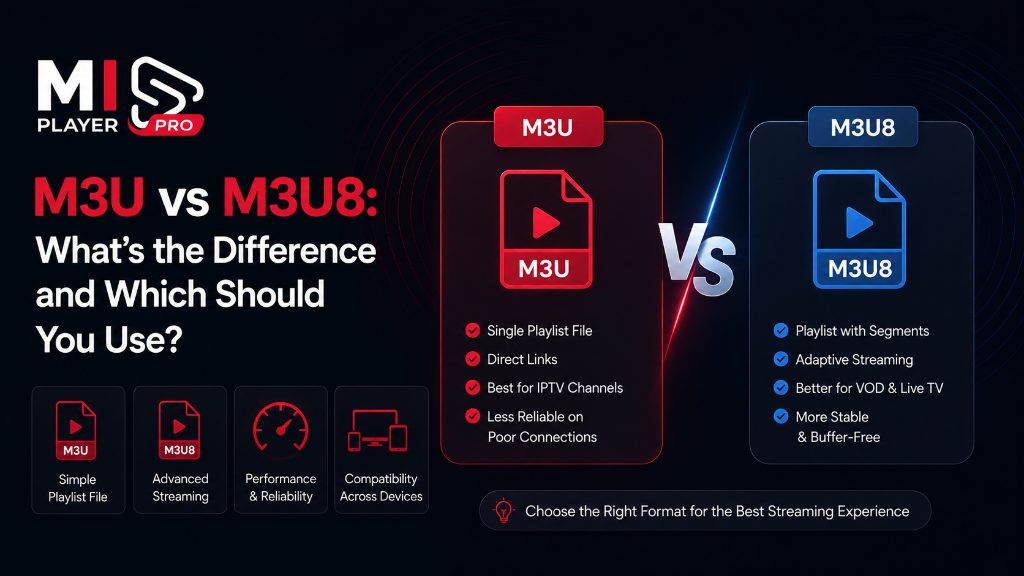
Se você já leu nossa comparação entre M3U e M3U8, aqui vai a ideia complementar: M3U e M3U8 dizem o que tocar, enquanto o XMLTV diz o que está passando e quando. Você nunca precisa abrir esses arquivos por conta própria. O player lê tudo em segundo plano e transforma o que encontra no guia que você navega.
De onde vêm os dados do EPG?
A resposta resumida para todo o post: os dados do guia vêm do seu provedor de playlist, e não do app player. Um app só pode exibir a programação que recebe — ele não pode inventar listagens para canais sem dados. Se o seu guia está vazio, o app nunca recebeu os dados do guia — na maioria das vezes porque o provedor não os envia.
Existem duas formas comuns de entrega. Com um link M3U, o guia geralmente chega como uma URL XMLTV separada que acompanha a playlist, e o seu app busca os dois. Com Xtream Codes, o servidor do provedor envia canais e dados do guia juntos, em uma única conexão. Nosso guia sobre Xtream Codes vs M3U explica como esses dois tipos de playlist se diferenciam.
Isso vale para qualquer player: não importa qual app você use, o guia na tela será tão completo quanto os dados que o seu provedor envia.
Você precisa de um EPG para assistir?
Não — a playlist é o que toca, e o guia apenas adiciona títulos e horários. Sem os dados do guia, você perde a navegação pela programação, mas não a exibição em si.
| Aspecto | Playlist | Guia de TV (EPG) |
|---|---|---|
| O que contém | Canais e transmissões | Programação e descrições |
| De onde vem | Do seu provedor | Do seu provedor — geralmente em XMLTV |
| Sem ele | Uma lista simples de canais que ainda funciona | Você navega pelo nome em vez de pelo horário |
Uma playlist sem dados do guia ainda reproduz TV ao vivo, filmes e séries — você só escolhe pelo nome do canal em vez de pelo que está passando às 20h. Ainda está configurando? Nosso guia passo a passo sobre como adicionar uma playlist M3U cobre todo o processo.
Por que o seu EPG está vazio, errado ou com horários deslocados?
Agora que você sabe de onde vêm os dados do guia, consegue distinguir um problema do provedor de um problema do dispositivo. Estas são as causas mais comuns, aproximadamente na ordem de frequência com que costumam ser o vilão.
- Seu provedor não envia dados do guia para alguns ou todos os canais — o motivo mais comum para um guia completamente vazio.
- O fuso horário do seu dispositivo está errado, o que desloca o horário de todos os programas pelas mesmas horas.
- A fonte do guia do provedor está em atualização ou temporariamente fora do ar, e as listagens somem por um tempo.
- O app precisa ser atualizado depois que você adiciona a playlist pela primeira vez, antes que o guia apareça.
- O feed do guia do provedor está incompleto para alguns canais, então apenas parte das listagens chega.
O fuso horário é a única causa que está no seu dispositivo, e não no provedor. Se todas as listagens estão deslocadas pelas mesmas horas, abra as configurações da sua TV ou stick e defina hora e fuso horário como automáticos. E mantenha os problemas separados: nenhum dado do guia aponta para o seu provedor, enquanto horários deslocados ou listagens parciais valem ser corrigidos primeiro na sua própria configuração.
Um esclarecimento importante: uma playlist que não carrega de forma alguma é um problema diferente de um guia ausente. Se os seus canais não carregam, comece pelas nossas soluções para playlist que não carrega.
Coloque a sua playlist na sua TV
O resumo em uma linha: a playlist reproduz, o guia descreve, e ambos vêm do seu provedor. Depois de ter uma playlist de que você gosta, só falta um player que a exiba bem na tela da TV. O MiPlayer reproduz TV ao vivo, filmes e séries de uma playlist M3U, M3U8 ou Xtream Codes que você já tem, com uma interface limpa feita para controles de TV, playlists ilimitadas e nenhuma coleta de dados ou rastreamento.
Você pode adicionar uma playlist escaneando um código QR no app, ou na página Gerenciar Playlists usando o endereço MAC e a Device Key do seu dispositivo. Não importa como você a adicione: os canais — e os dados de programação, se houver — vêm da playlist do seu provedor, e não do app em si.
Experimente o MiPlayer grátis por 7 dias
Seu teste grátis começa automaticamente na primeira vez que você abrir o app — sem cadastro e sem cartão de crédito. Depois disso, a ativação vitalícia custa €8.99 uma única vez por dispositivo, com todas as atualizações futuras incluídas.