In questa pagina
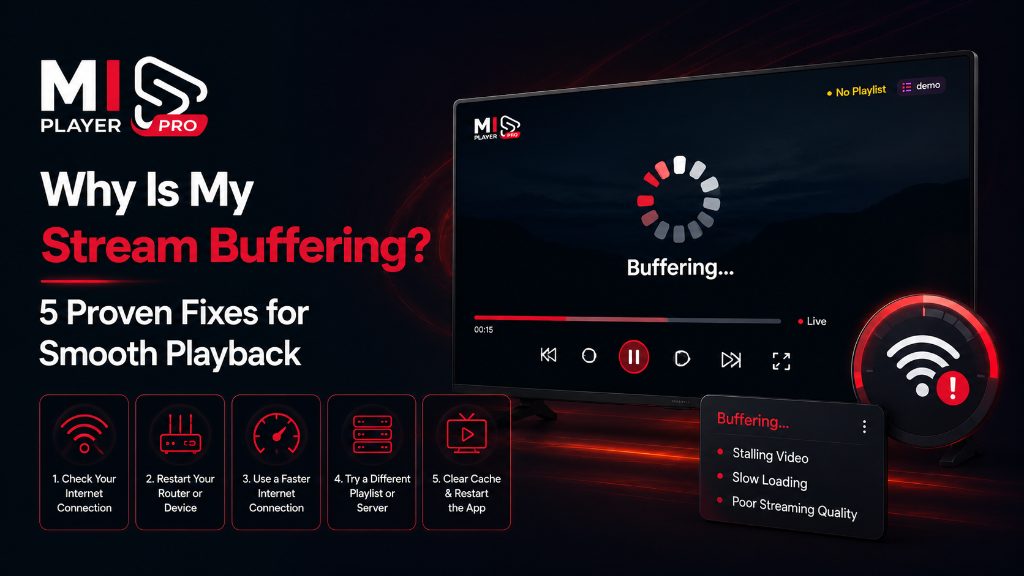
Il buffering si verifica quando il dispositivo non riceve i dati abbastanza velocemente da stare al passo con la riproduzione. Quasi mai è colpa del player: di solito la causa è una di queste cinque. Vediamo come diagnosticarle e risolverle una per una.
Soluzione 1: controlla la velocità di Internet
Per lo streaming in HD servono almeno 10 Mbps. Per il 4K, punta a 25 Mbps o più. Fai un test su fast.com o speedtest.net dalla stessa rete del dispositivo di streaming. Se resti sempre sotto queste soglie, passa a un'offerta Internet più veloce o avvicina il router al dispositivo.
Soluzione 2: passa dal Wi-Fi al cavo Ethernet
Le interferenze del Wi-Fi sono una delle cause più comuni di buffering. Se il tuo dispositivo lo consente, collegalo direttamente con un cavo Ethernet. Così elimini le interferenze di muri, altri dispositivi e reti vicine, e di solito ottieni una connessione più stabile anche con una velocità inferiore.
Soluzione 3: riavvia il router
Con il tempo i router accumulano errori di memoria. Un semplice riavvio (spegnilo per 30 secondi e riaccendilo) svuota le connessioni in cache e spesso risolve il buffering intermittente senza nessun'altra modifica.
Soluzione 4: chiudi le app in background
Le app aperte in background consumano memoria e banda. Su Fire TV, tieni premuto il tasto Home → seleziona App → chiudi quelle che non usi. Su Android TV, vai in Impostazioni → App → App in esecuzione e forza l'arresto di quelle che non ti servono.
Soluzione 5: contatta il tuo provider
Se la velocità di Internet è buona ma il problema persiste su canali specifici, quasi certamente dipende dal server. È il tuo provider a controllare la qualità e la stabilità dei server. Contattalo direttamente: spesso può migliorare la tua connessione al server o indicarti un URL di stream più stabile.
Passa a un player più intelligente
Il motore adattivo di Mi Player gestisce il buffering meglio della concorrenza.