In questa pagina
Il codice Downloader di MiPlayer Pro è 5055359. Digitalo nell'app gratuita Downloader su una Amazon Fire TV, una Fire Stick o una Android TV e scaricherà l'app ufficiale MiPlayer Pro, senza dover digitare un lungo indirizzo con il telecomando. Ci vogliono circa due minuti.
Qual è il codice Downloader di MiPlayer Pro?
Il codice Downloader ufficiale di MiPlayer Pro è 5055359. Inserendolo nell'app Downloader, viene scaricato automaticamente il file app-release.apk più recente direttamente dai nostri server sicuri.
Guida all'installazione passo passo
5 passaggi- Installa Downloader: se non ce l'hai ancora, cerca “Downloader” nell'Amazon Appstore o nel Google Play Store della TV e installalo.
- Consenti a Downloader di installare app: su Fire TV, vai in Impostazioni > La mia Fire TV > Opzioni sviluppatore > Installa app sconosciute e attivalo per Downloader. Non vedi le Opzioni sviluppatore? Segui la soluzione qui sotto. Su Android TV, consenti Downloader quando te lo chiede.
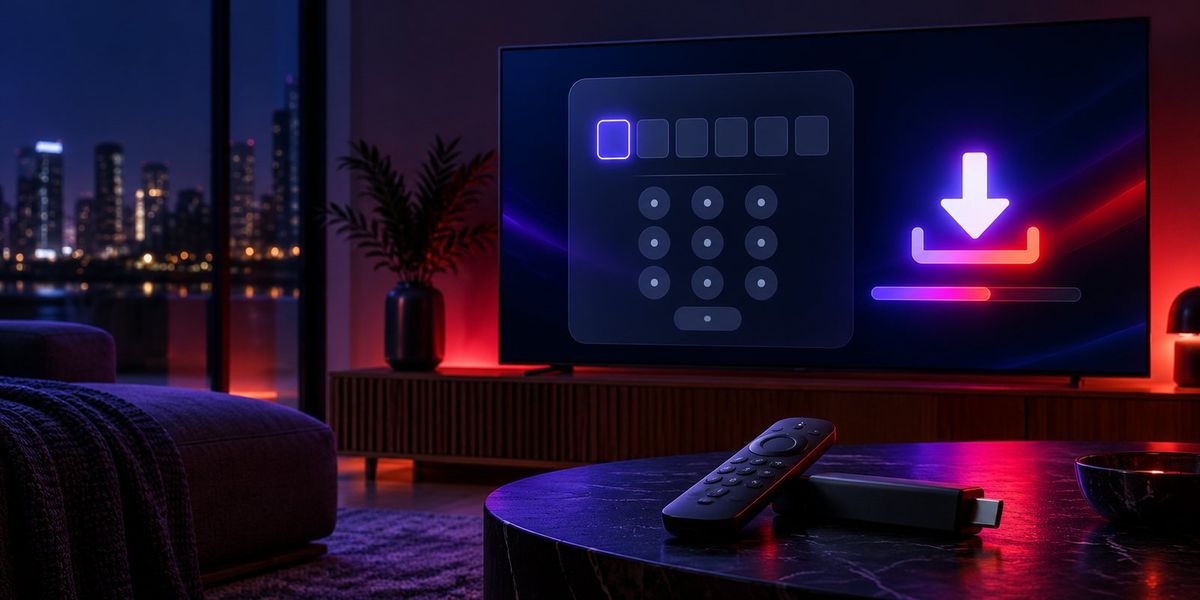
- Inserisci il codice: apri Downloader, seleziona la casella dell'indirizzo nella sua schermata Home, digita 5055359 e seleziona “Go”.
- Installa l'app: Downloader scarica da solo l'APK di MiPlayer Pro. Al termine, seleziona “Installa”.
- Aprila: seleziona “Apri” per avviare MiPlayer Pro. La prova gratuita di 7 giorni parte automaticamente, senza registrazione né carta di credito.
Le Opzioni sviluppatore non compaiono sulla tua Fire TV?
Il codice Downloader non funziona? Soluzioni rapide
- Non succede nulla dopo Go: controlla di aver digitato i numeri nella casella dell'indirizzo della schermata Home di Downloader e che la TV sia connessa a internet.
- Il pulsante Installa è bloccato: Downloader non ha ancora il permesso di installare app. Torna al passaggio 2.
- “App non installata”: probabilmente il dispositivo ha poca memoria libera. Disinstalla le app che non usi e riprova. Se è installata una vecchia versione di MiPlayer, disinstallala prima.
- Il download si ferma a metà: riavvia la TV e il router, poi riprova.
- Viene scaricata un'altra app: controlla di aver inserito esattamente 5055359. I player con nomi simili hanno codici propri, diversi.
Link per il download diretto dell'APK
Se preferisci scaricare l'APK direttamente sul telefono, sul computer o dal browser della TV, usa il nostro link per il download diretto:
Scarica l'APK di MiPlayer Pro
Pronto a configurare la tua playlist?
Una volta installata l'app, annota l'indirizzo MAC e la Device Key mostrati sullo schermo per aggiungere la tua playlist.